윈도우에서 Claude Code 설치하기(CLI)
VSCODE가 아닌 CLI를 사용해보자


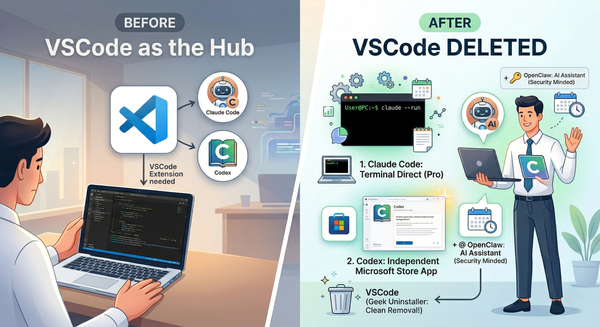
지금까지 윈도우에서 VSCODE를 이용해서 claude code를 사용했지만 이것은 반쪽(?)짜리 클로드코드 사용임을 알게 되었습니다.
그래서 앞으로는 VSCODE말고 CLI를 통해 클로드코드를 사용하기로 했습니다.
이 글에서는 윈도우11 환경에서 Claude Code를 설치하는 전 과정을 공유합니다.
작성 기준: 2025년 3월 기준 / Windows 11 / PowerShell 7.5.5 / Claude Code 2.1.77 버전
시작 전 준비물
Claude Code를 설치하려면 두 가지가 필요합니다.
첫째, PowerShell(파워셸)입니다. 윈도우에 기본으로 깔려 있는 명령어 입력 도구입니다. 둘째, 인터넷 연결이 필요합니다. 설치 파일을 온라인에서 내려받기 때문입니다.
참고로, 이 튜토리얼에서는 PowerShell 7로 업그레이드한 환경을 기준으로 설명합니다. 기본 Windows PowerShell로도 진행 가능하지만, 최신 버전 사용이 저는 더 원활했습니다.
1단계: 공식 문서 페이지 열기
먼저 인터넷 브라우저 주소창에 아래 주소를 복사해서 붙여넣기 합니다.
https://code.claude.com/docs/ko/overview
이 페이지가 Claude Code의 공식 설치 안내 문서입니다. 한국어로도 제공되어 있어 참고하기 좋습니다. 이 문서에 나오는 설치 명령어를 그대로 사용할 예정입니다.
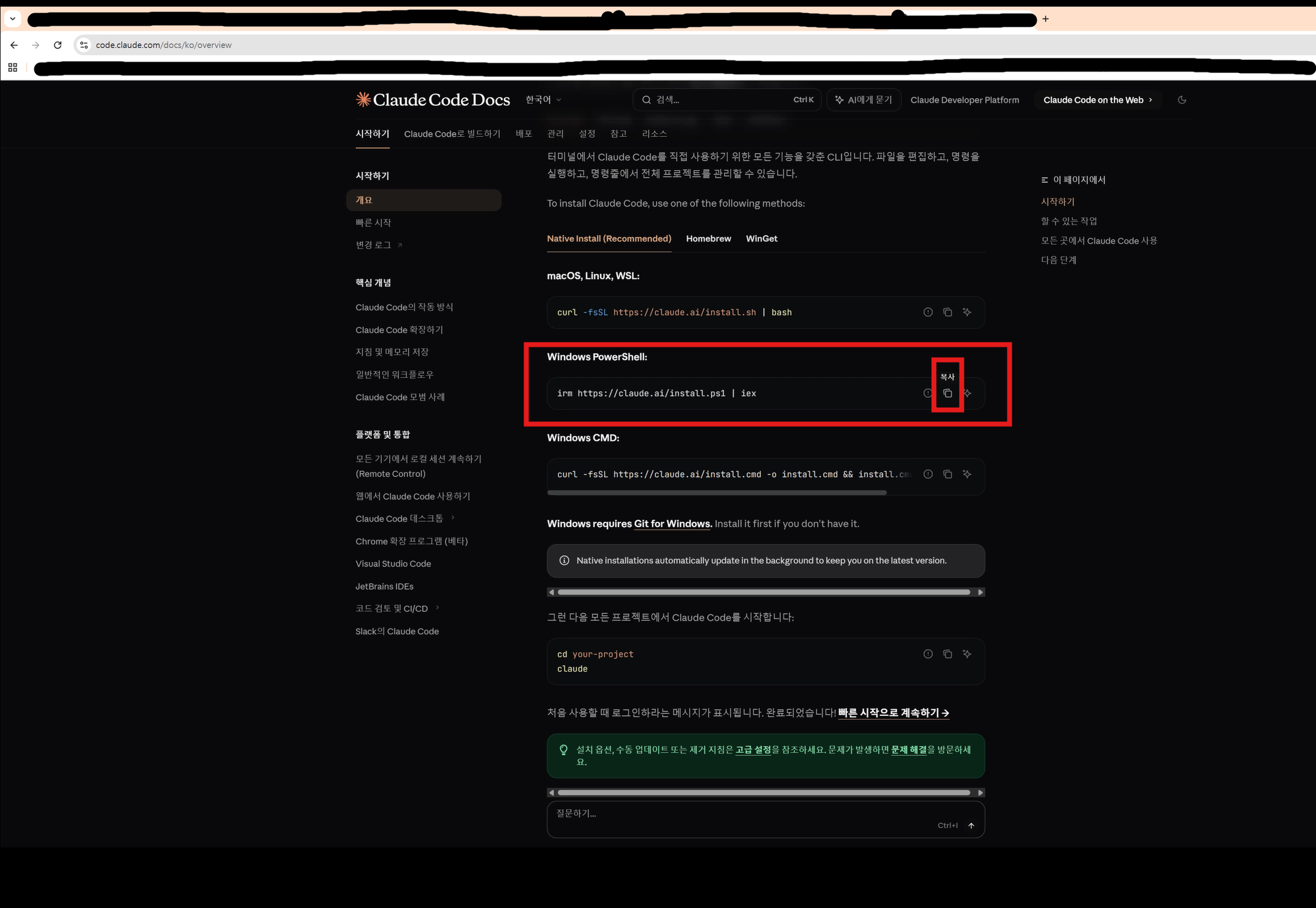
2단계: PowerShell을 관리자 권한으로 실행하기
윈도우 하단의 검색창(돋보기 아이콘)을 클릭합니다. "PowerShell"이라고 입력하면 검색 결과가 나타납니다.
여기서 중요한 점이 있습니다. 반드시 "관리자 권한으로 실행(Run as Administrator)"을 선택해야 합니다. 일반 실행으로 열면 설치 도중 권한 오류가 발생할 수 있습니다.
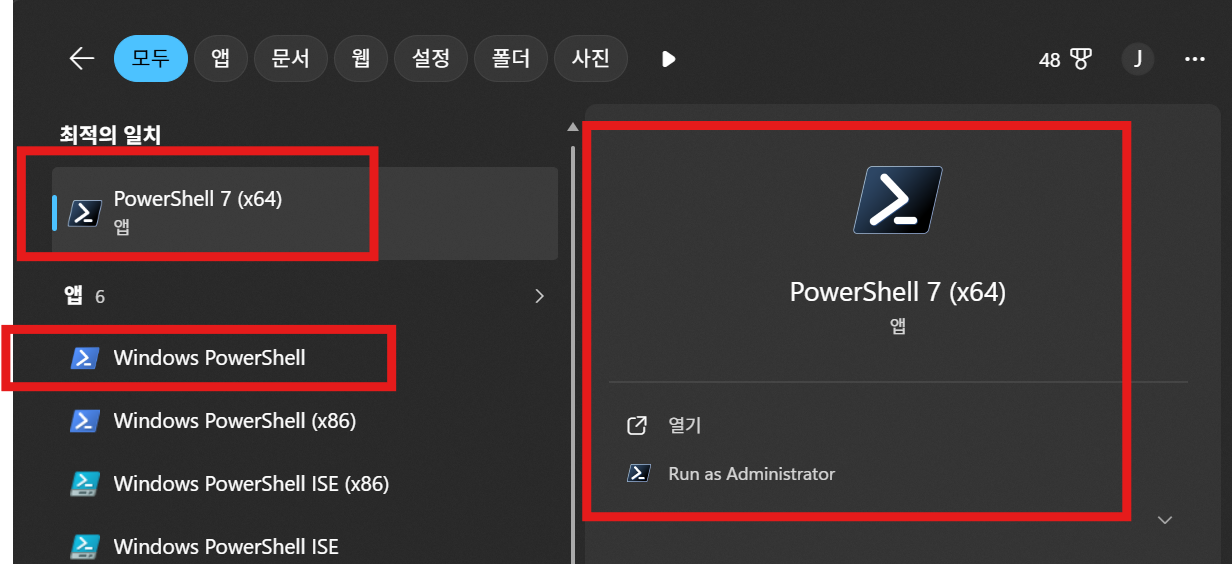
PowerShell 7 업그레이드가 필요하다면? Microsoft 공식 문서에서 WinGet(윈겟)을 사용해 업그레이드할 수 있습니다. 참고 링크: https://learn.microsoft.com/ko-kr/powershell/scripting/install/install-powershell-on-windows
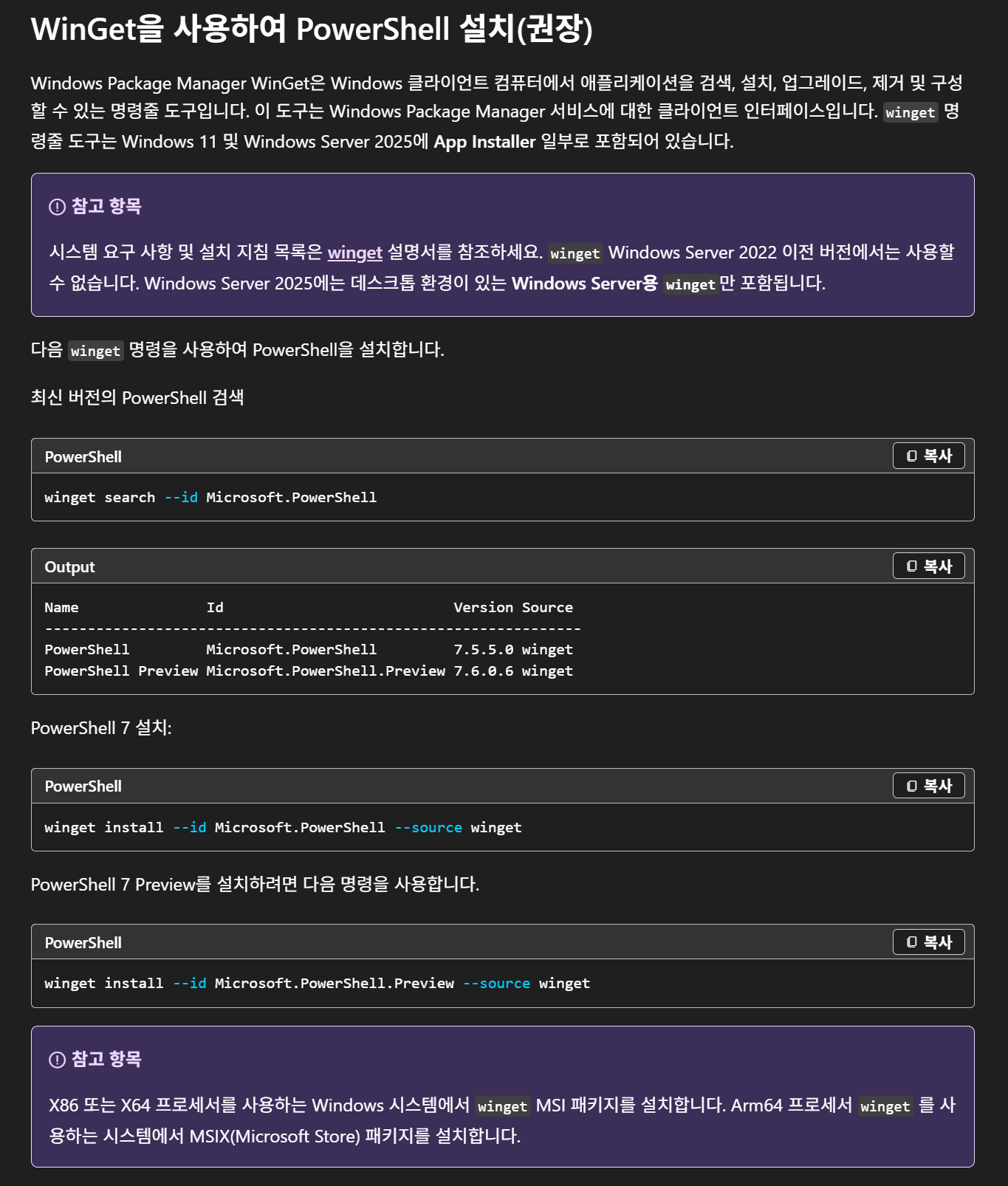
 sdwheeler
위 방법을 통해 powershell 업그레이드를 할 수 있습니다.
3단계: 설치 명령어 실행하기
PowerShell 창이 열리면, 아래 명령어를 복사해서 붙여넣기 합니다.
irm https://claude.ai/install.ps1 | iex
이 한 줄이 Claude Code를 자동으로 내려받아 설치해 주는 명령어입니다. 붙여넣은 뒤 Enter 키를 누르면 설치가 시작됩니다.
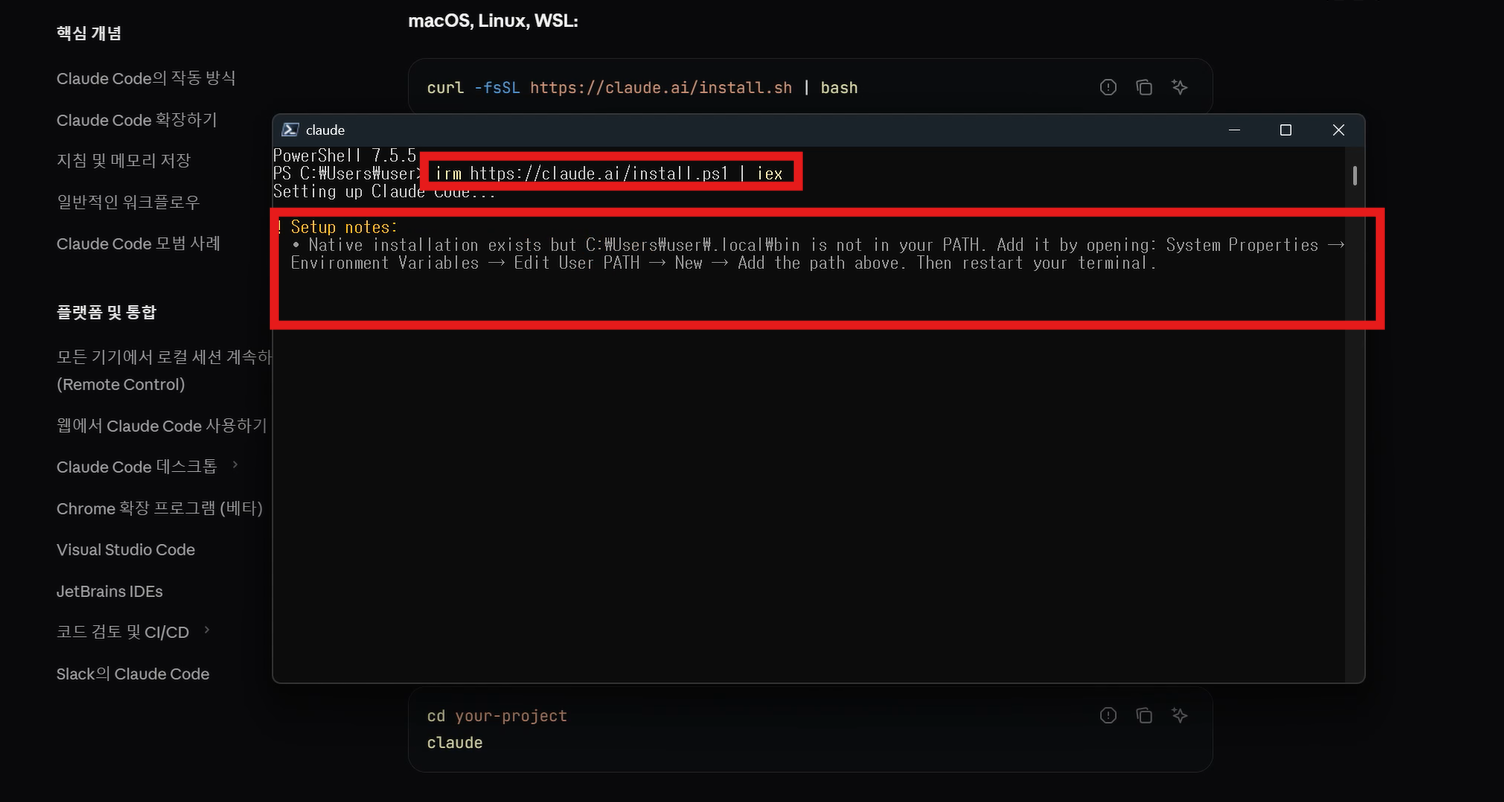
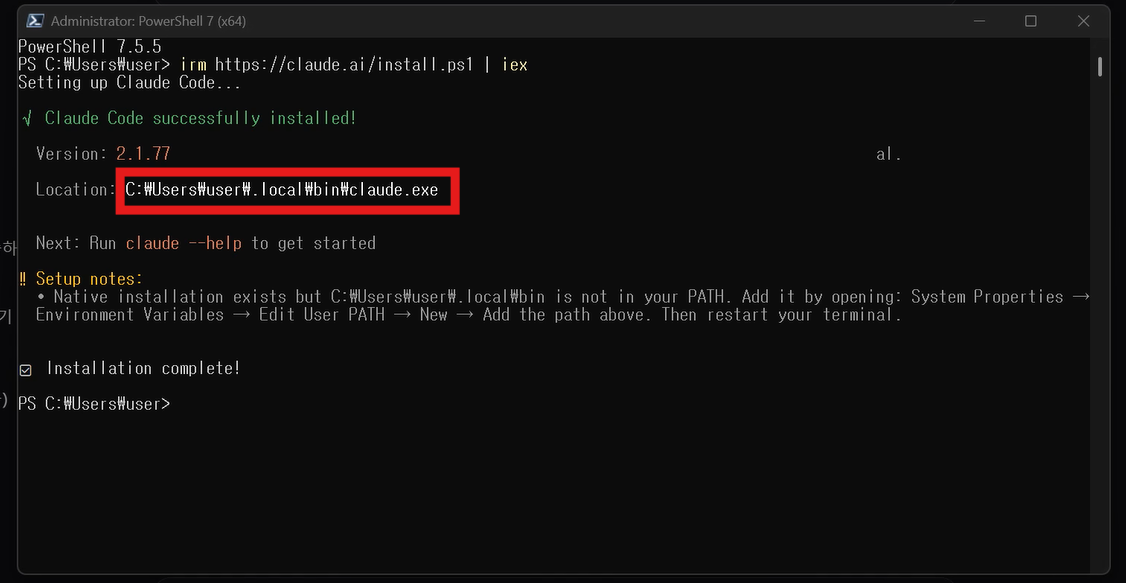
잠시 기다리면 "Claude Code successfully installed!"이라는 메시지가 표시됩니다. 이 화면이 보이면 설치 자체는 성공한 것입니다.
화면에 Location(설치 위치)이 표시됩니다. 이 경로를 다음 단계에서 사용합니다.
C:\Users\user\.local\bin\claude.exe
여기서 꼭 기억할 것: 다음 단계에서 입력할 경로는 claude.exe를 뺀 폴더 경로까지만 사용합니다. 그리고 이건 예시일 뿐이고 "반드시 저 Location 경로"대로 해야합니다.
왜냐하면 각자마다 설치한 경로가 다를 수 있고 폴더 이름이 다르게 설정된 상황일 수 있기 때문입니다.
C:\Users\user\.local\bin
4단계: 환경 변수(PATH) 설정하기
이 단계가 가장 중요하면서도 초보자가 막힐 수 있는 구간입니다.
환경 변수(PATH)란, 컴퓨터에게 "이 프로그램이 어디에 있는지" 알려주는 주소록 같은 것입니다. 이 설정을 해야 어디서든 claude 명령어를 사용할 수 있습니다.
4-1. 시스템 환경 변수 편집 열기
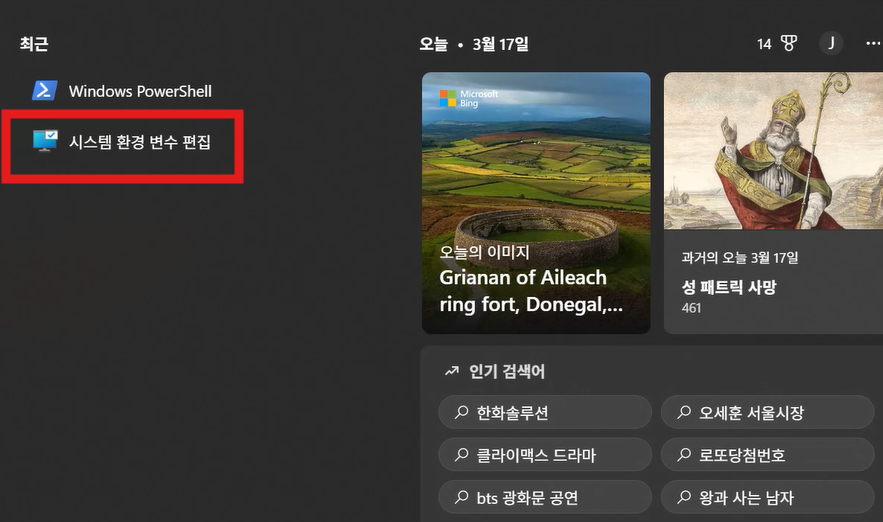
윈도우 검색창에 "시스템 환경 변수 편집"이라고 입력합니다. 일부 단어만 입력해도 됩니다. 검색 결과에서 해당 항목을 클릭합니다.
4-2. 환경 변수 버튼 클릭
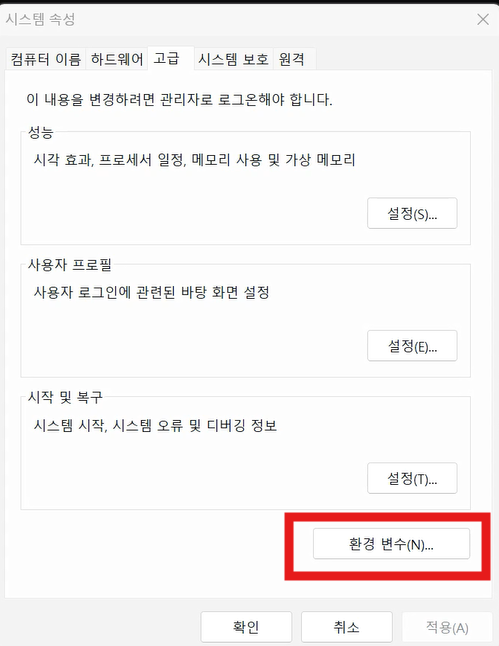
"시스템 속성" 창이 열리면, 하단의 "환경 변수(N)..." 버튼을 클릭합니다.
4-3. Path 항목 선택
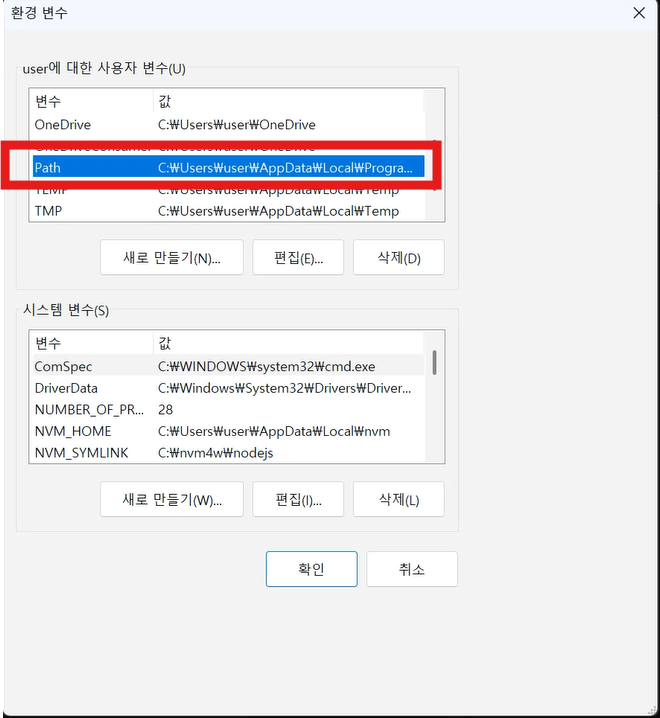
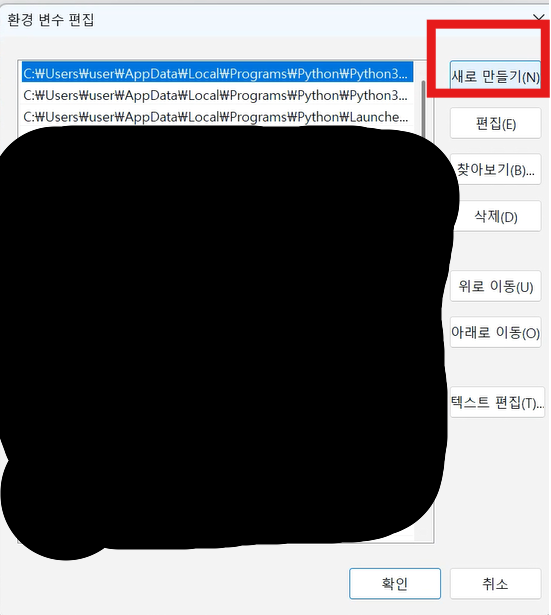
"환경 변수" 창이 열립니다. 위쪽의 "user에 대한 사용자 변수" 영역에서 "Path"를 찾아 더블클릭 합니다.
아래쪽 "시스템 변수(S)" 영역의 Path에서 설정해도 동작한다고 합니다.
4-4. 새 경로 추가
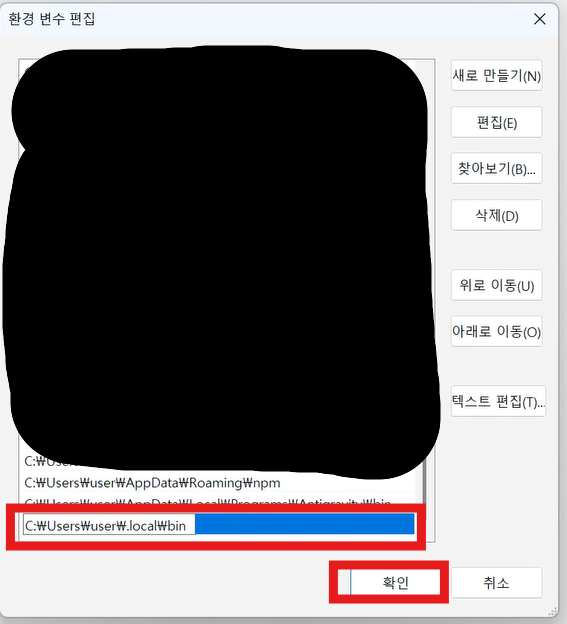
"새로 만들기(N)" 버튼을 클릭합니다. 빈 입력 칸이 나타나면, 아래 경로를 붙여넣기 합니다.
C:\Users\user\.local\bin
주의:user부분은 본인의 윈도우 사용자 이름으로 바꿔야 합니다. 설치 완료 화면에 표시된 경로를 그대로 사용하되,\bin까지만 입력합니다.
붙여넣은 뒤 "확인" 버튼을 눌러 모든 창을 닫습니다.
5단계: 명령 프롬프트(CMD)에서 Claude Code 실행하기
환경 변수 설정이 끝났으면, PowerShell 창을 닫습니다. 새로운 터미널을 열어야 변경된 환경 변수가 적용됩니다.
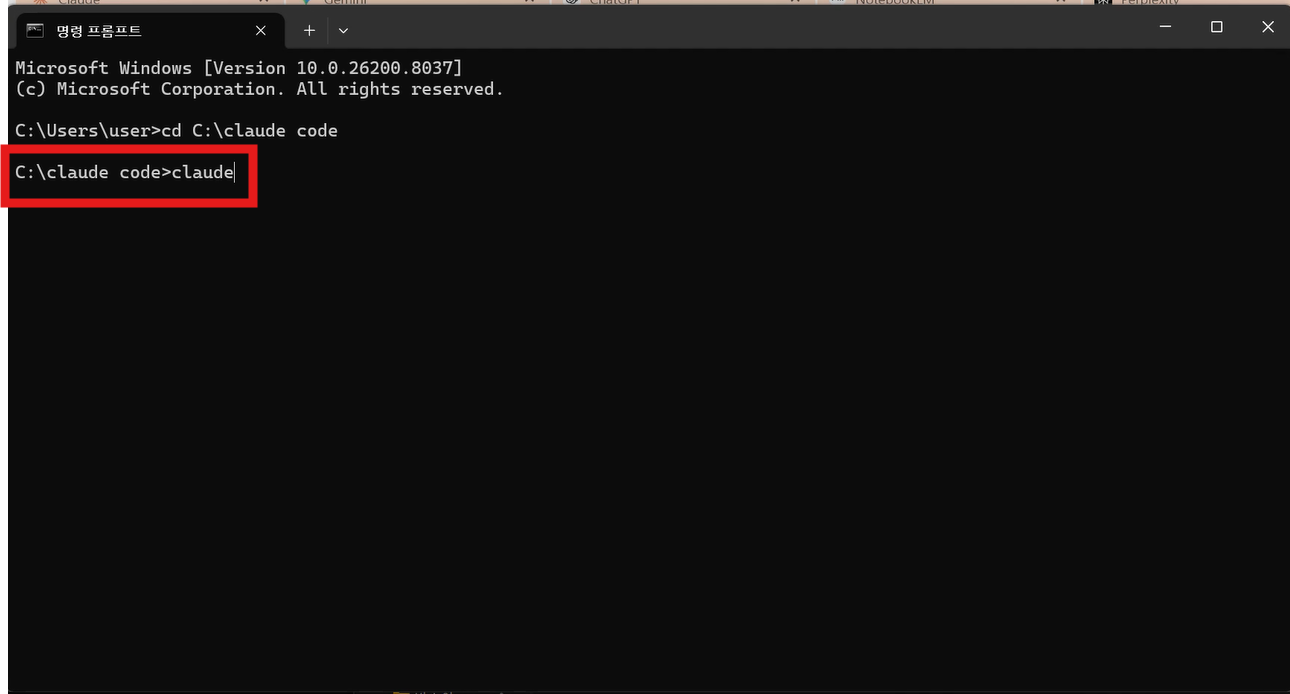
이제 명령 프롬프트(CMD)를 열어 실행해 봅니다.
작업 폴더로 이동하기
Claude Code는 특정 폴더 안에서 실행합니다. 프로젝트별로 작업 폴더를 만들어 두면 편리합니다. 폴더로 이동하는 방법은 두 가지입니다.
방법 1: 윈도우 탐색기에서 원하는 폴더를 연 뒤, 상단 주소창에 cmd를 입력하고 Enter를 누릅니다.
방법 2: 명령 프롬프트에서 cd 명령어를 사용합니다.
cd C:\claude code
예를 들어 C 드라이브에 "claude code"라는 폴더를 만들었다면, 위와 같이 입력합니다.
Claude Code 시작하기
해당 폴더에서 아래 명령어를 입력합니다.
claude
Security Guide 확인
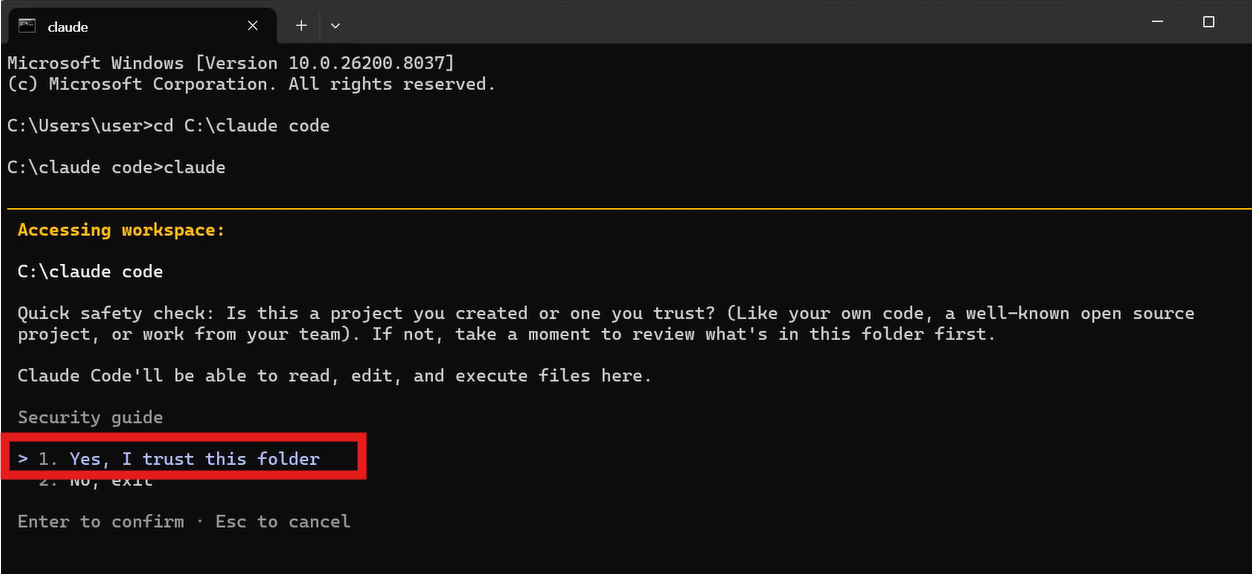
처음 실행하면 보안 확인 메시지가 나타납니다. "이 폴더를 신뢰하시나요?"라는 안내인데, 본인이 만든 폴더라면 1번(Yes, I trust this folder)을 선택하고 Enter를 누르면 됩니다.
6단계: 모델 선택 및 프롬프트 입력
거의 다 왔습니다. 이제 사용할 AI 모델을 선택합니다. 아래와 같이 입력합니다.
/model
그러면 사용 가능한 모델 목록이 표시됩니다. 좌우 방향키를 눌러 원하는 설정을 선택할 수 있습니다. 응답 품질과 속도를 조절하는 옵션으로, Low effort부터 Max effort까지 선택 가능합니다.

모든 설정이 끝나면 > 모양의 프롬프트(AI에게 내리는 명령어) 입력창이 나타납니다. 여기에 원하는 작업을 한국어 또는 영어로 입력하면 Claude Code가 코딩을 시작합니다.
혹시나... 안 되면?
저는 git과 node.js가 설치가 되어있는데 만일 설치가 되지 않는다면 git과 node.js를 설치해보시기 바랍니다.
node.js 설치
https://nodejs.org/ko/download
• 다양한 버전이 있지만, 가장 일반적이고 편리한 'Windows 설치 프로그램 (.msi)' 버전을 다운로드하여 설치하는 것을 추천합니다.
Git 설치
Git - Install for Windows 접속(https://git-scm.com/install/windows)
아래와 같이 다운로드 Git for Windows/x64 Setup
에러 메시지가 친절하게 알려준 것처럼, 우리는 'Git'이라는 프로그램을 설치하기만 하면 됩니다.
• 구글에 'git'을 검색하거나, 주소창에 git-scm.com/install/windows를 입력해 공식 다운로드 페이지로 바로 접속합니다.
• 페이지에서 'Standalone Installer' 섹션을 찾고, 'Git for Windows/x64 Setup' 링크를 클릭해 설치 파일을 다운로드합니다.
마무리
지금까지 윈도우에서 Claude Code를 설치하고 첫 실행까지 완료하는 과정을 살펴봤습니다. 정리하면 다음과 같습니다.
- 공식 문서 확인
- PowerShell 관리자 권한 실행
- 설치 명령어 한 줄 실행
- 환경 변수(PATH)에 설치 경로 추가
- CMD에서 작업 폴더 이동 후
claude실행 - 모델 선택 후 프롬프트 입력
처음에는 환경 변수 설정이 낯설게 느껴질 수 있지만, 한 번만 해두면 이후에는 claude 한 줄로 바로 사용할 수 있습니다. 이 글이 Claude Code 설치에 도움이 되었으면 합니다.