오픈코드(OpenCode) 설치하고 openAI 계정 연결 후기
오픈코드(OpenCode)에 ChatGPT Pro 계정 연결한 후기

요새 개발자 커뮤니티에서 오픈코드(OpenCode)가 상당히 핫합니다. 터미널 기반 AI 코딩 에이전트인데, 클로드(Claude), GPT, 제미나이(Gemini) 등 다양한 AI 모델을 자유롭게 골라 쓸 수 있다는 점이 매력적입니다.
저도 직접 써보기로 했습니다. 마침 GPT Pro 구독을 카카오 선물하기 이벤트로 저렴하게 확보한 김에, 오픈코드에 연결해보려고 합니다.
결론부터 말씀드리면, 연결 과정에서 오류가 두 번이나 발생했습니다.
그런데 결국 성공했습니다.
그 과정을 그대로 공유드리니, 같은 문제를 겪으시는 분들께 도움이 되었으면 합니다.
1단계: 오픈코드(OpenCode) 다운로드
먼저 오픈코드 공식 사이트에서 프로그램을 받습니다.
다운로드 주소: opencode.ai/ko/download
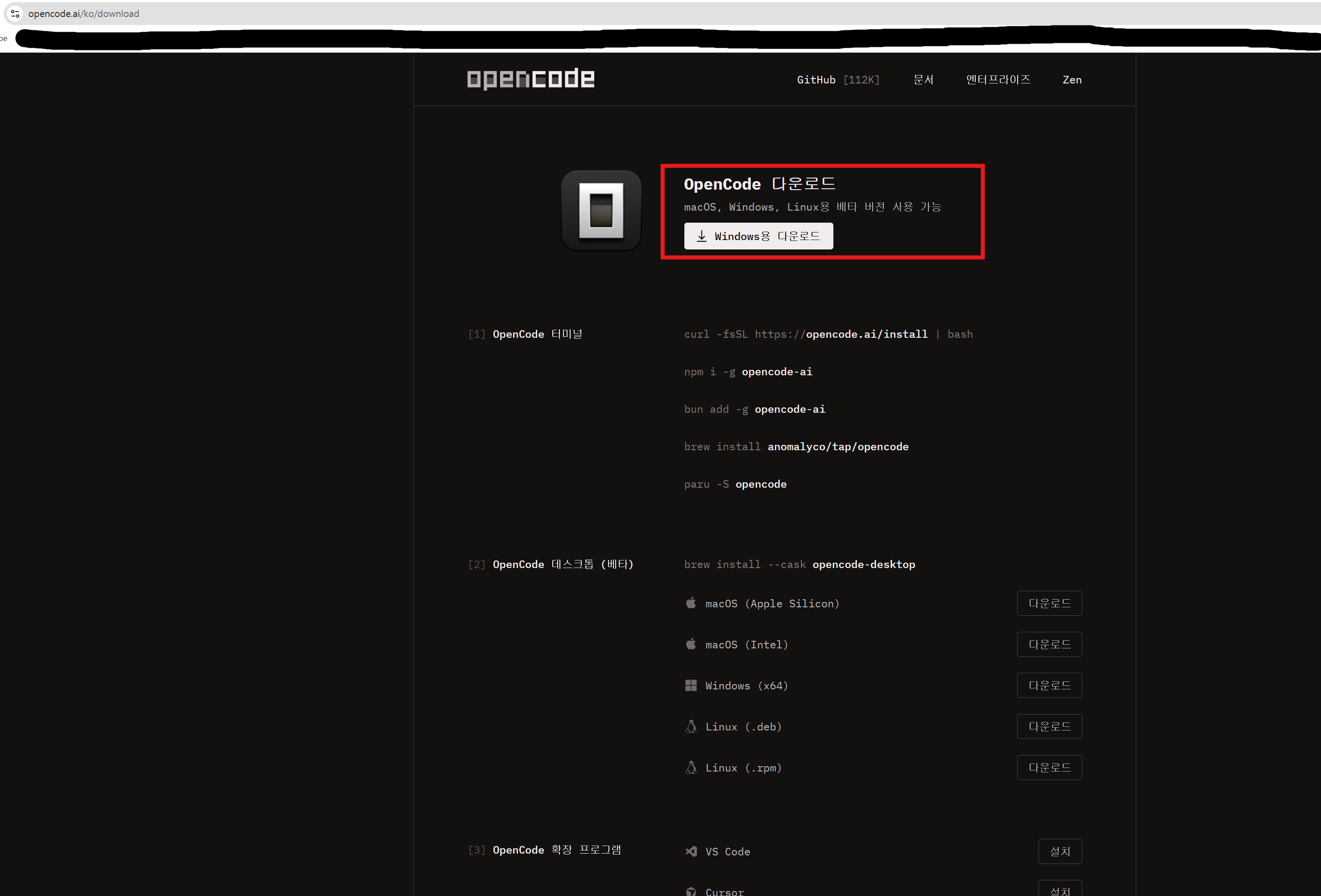
사이트에 접속하면 상단에 "OpenCode 다운로드" 버튼이 보입니다. "Windows용 다운로드" 버튼을 클릭하면 됩니다.
아래쪽에는 OpenCode 터미널 버전, 데스크톱(베타) 버전, 확장 프로그램 등 다양한 설치 옵션이 있지만, 저는 데스크톱 버전으로 진행했습니다.
2단계: 설치 및 실행
다운로드한 설치 파일을 실행하면 익숙한 설치 마법사가 나타납니다.
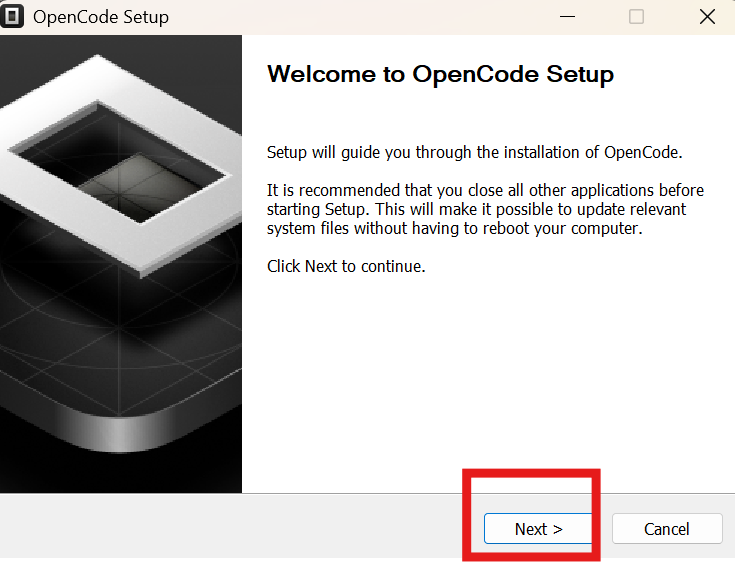
Next 버튼을 눌러 진행하면 별다른 복잡한 설정 없이 설치가 완료됩니다.
설치 후 처음 실행하면 "Migrating your database" 화면이 잠깐 나타납니다.
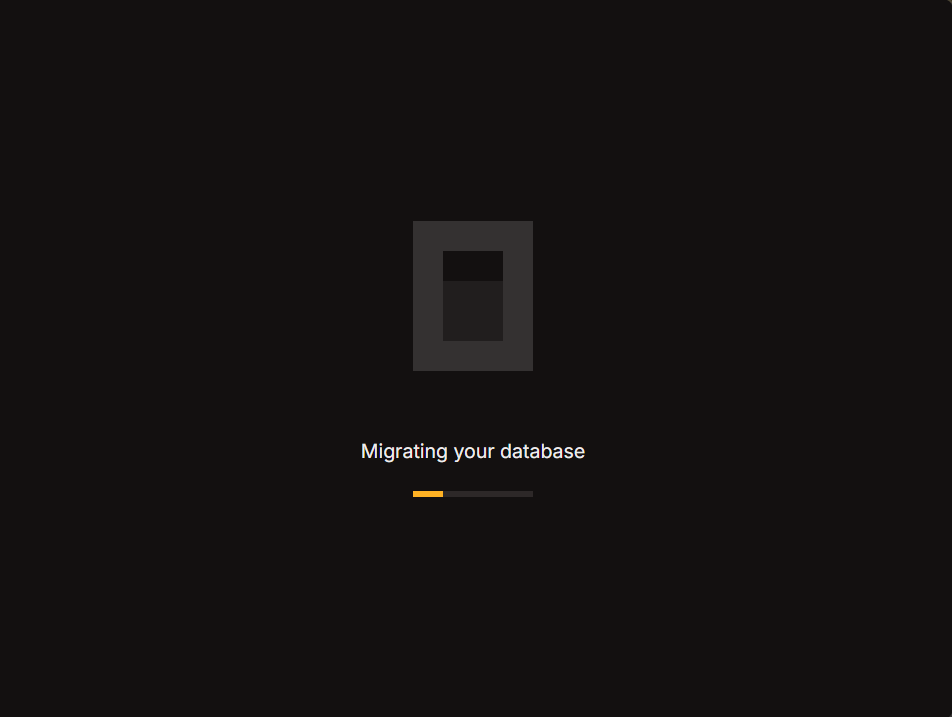
초기 설정을 자동으로 하는 과정이니 잠시 기다려 주세요.
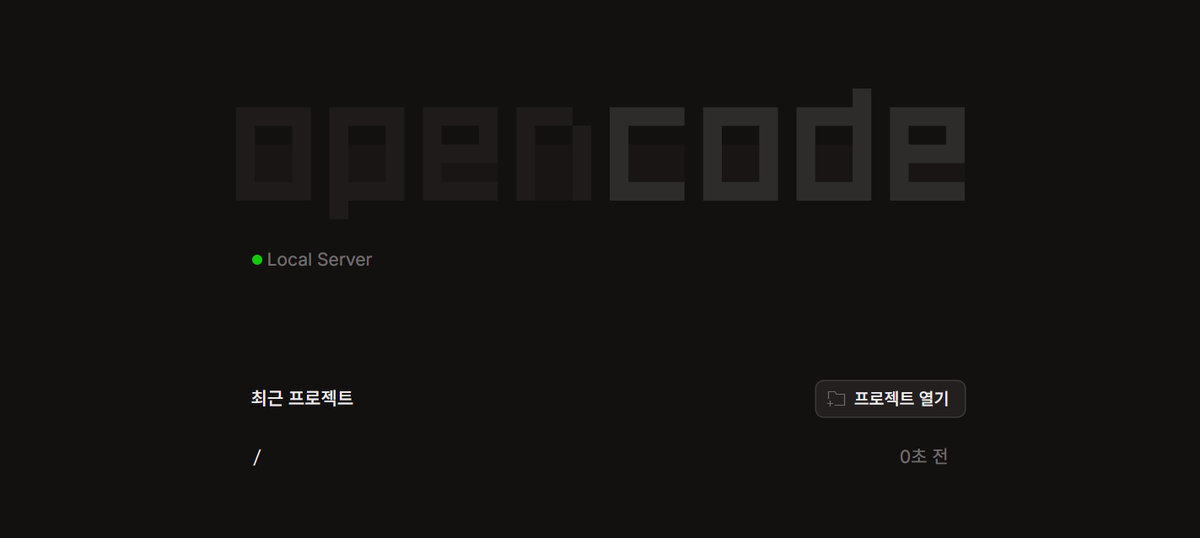
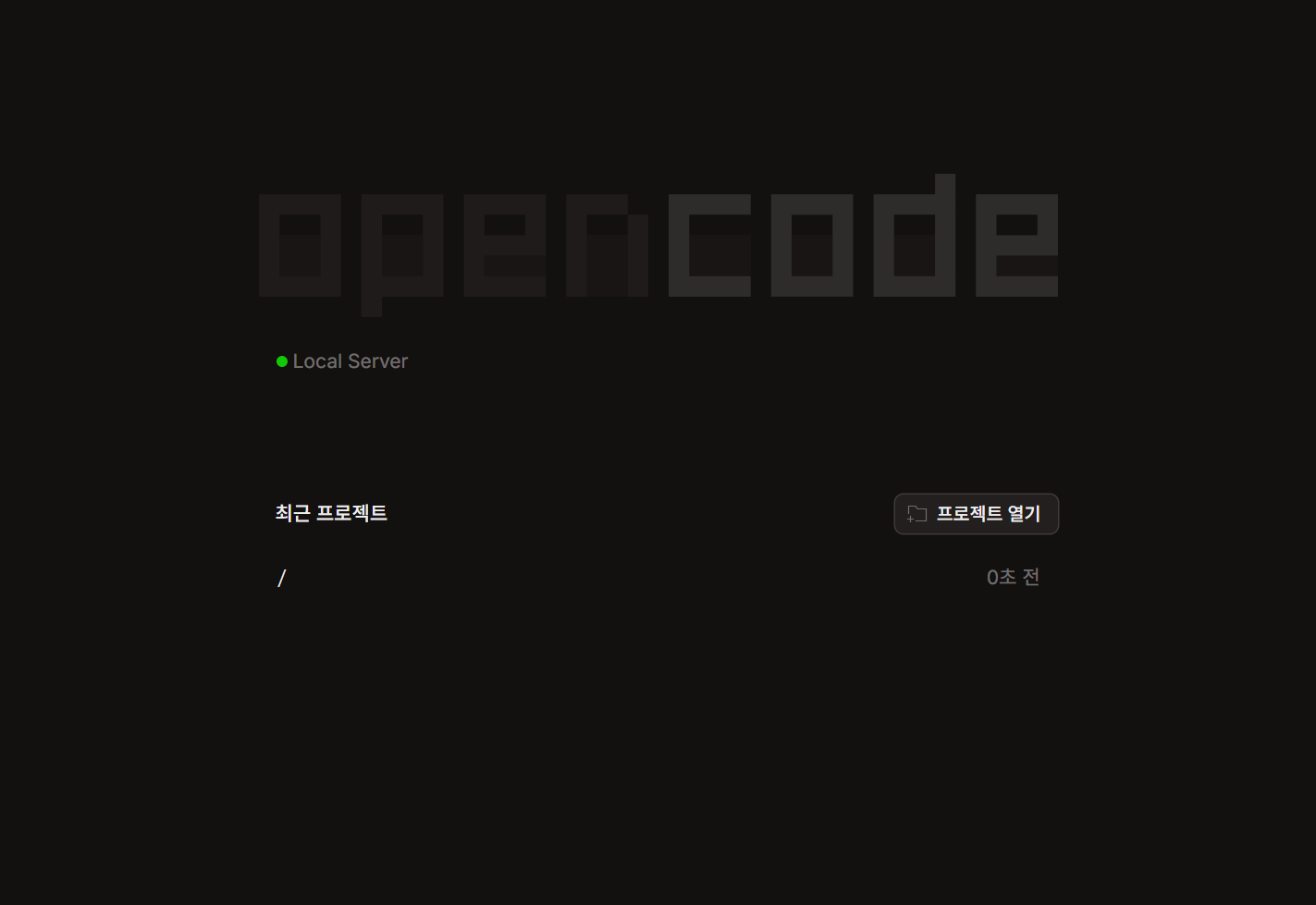
완료되면 오픈코드의 메인 화면이 나타납니다. Local Server 표시가 녹색이면 정상적으로 실행된 것입니다.
3단계: OpenAI 공급자 연결하기
이제 GPT 모델을 사용하기 위해 OpenAI를 연결할 차례입니다.
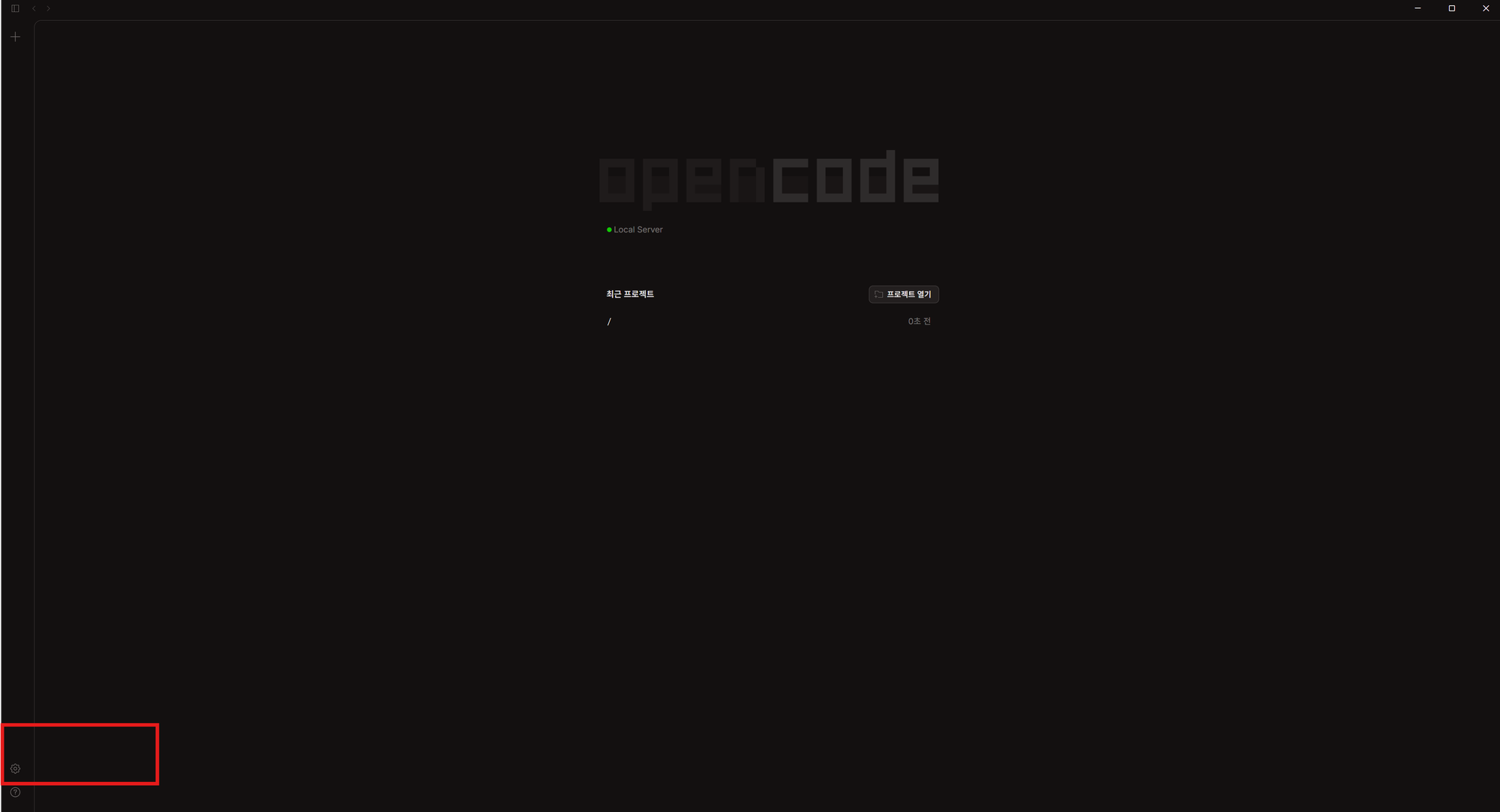
화면 왼쪽 하단의 톱니바퀴(설정) 아이콘을 클릭합니다.
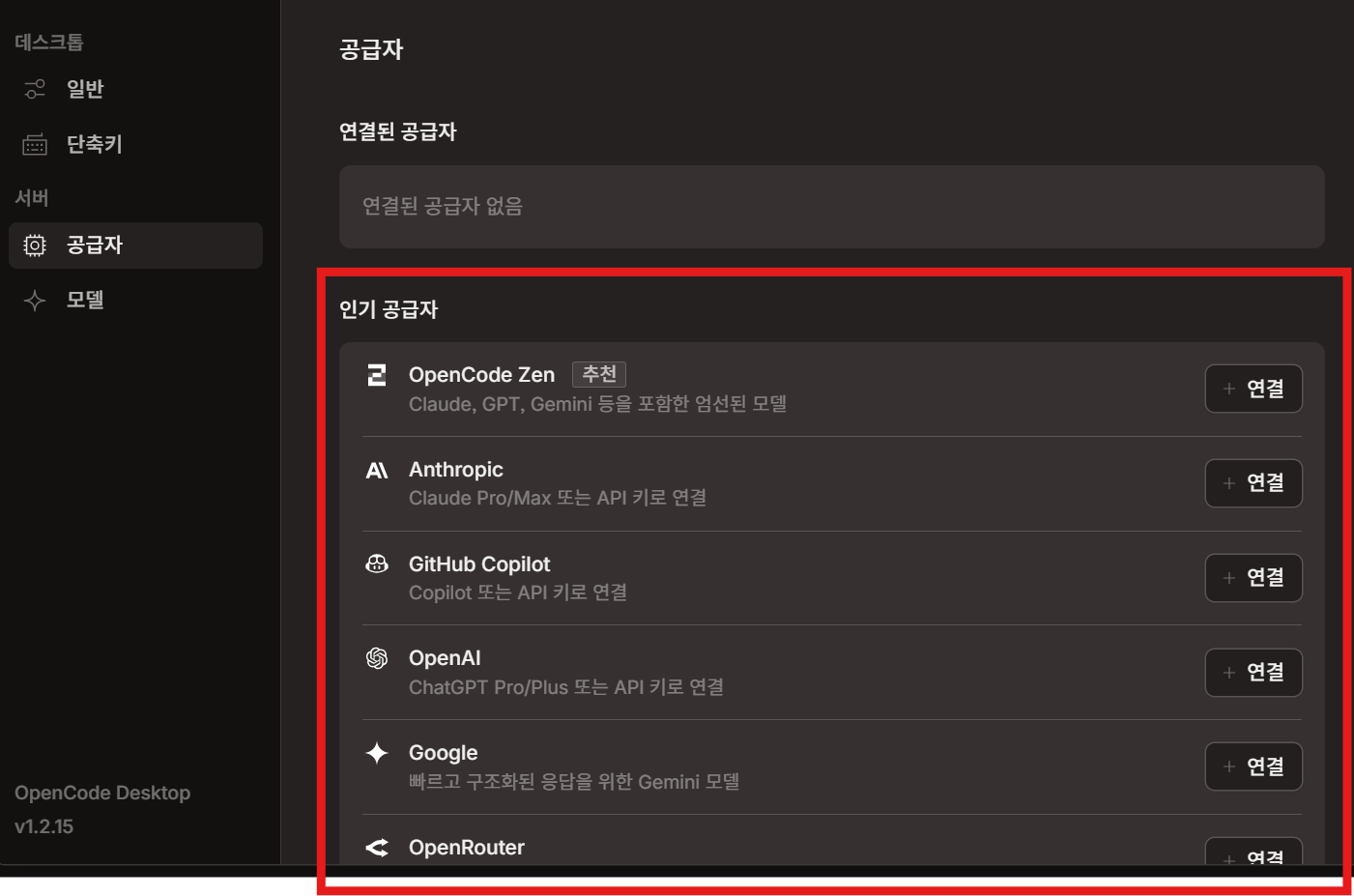
설정 화면에서 왼쪽 메뉴의 서버 → 공급자로 들어갑니다. 인기 공급자 목록이 보입니다. OpenCode Zen, Anthropic, GitHub Copilot, OpenAI, Google, OpenRouter 등 다양한 공급자가 있습니다.
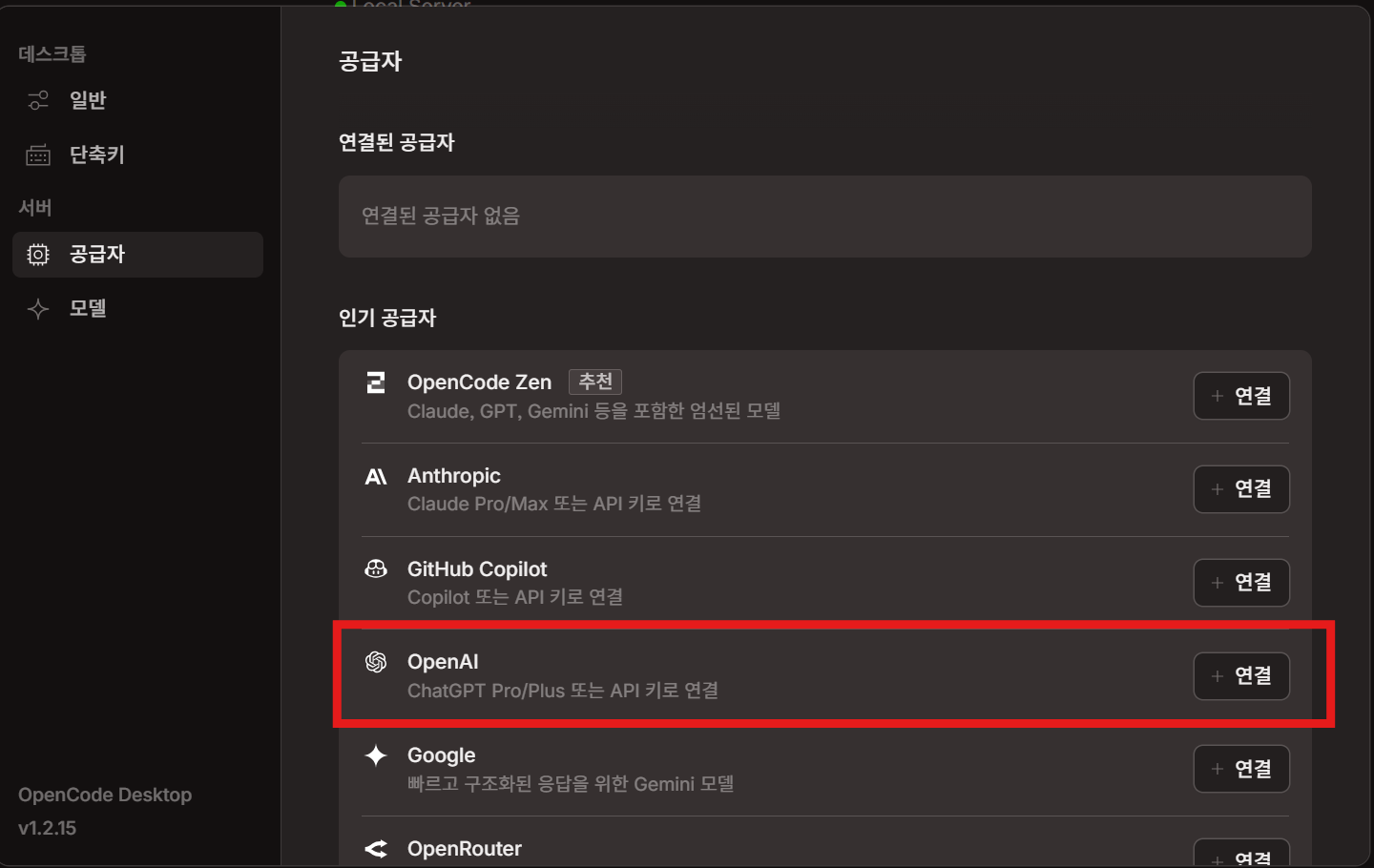
여기서 OpenAI 항목을 찾아 오른쪽의 "+ 연결" 버튼을 클릭합니다.
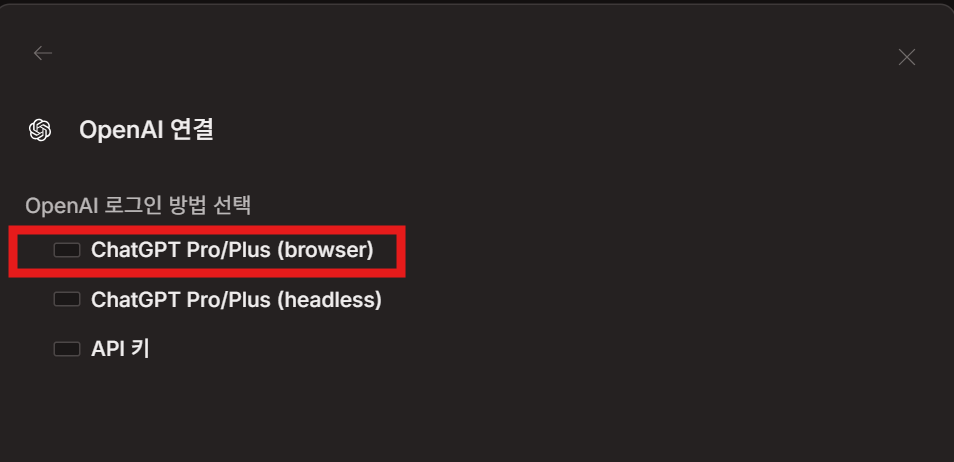
그러면 OpenAI 로그인 방법 선택 화면이 나타납니다. 세 가지 옵션이 있습니다.
- ChatGPT Pro/Plus (browser) — 브라우저 창이 열려서 직접 로그인
- ChatGPT Pro/Plus (headless) — 브라우저 없이 장치 코드로 인증
- API 키 — OpenAI API 키를 직접 입력
저는 ChatGPT Pro 구독이 있으니 browser 방식을 선택했습니다.
4단계: 그런데 오류가 터졌습니다
browser 방식을 눌렀더니, 바로 이런 오류가 나타났습니다.
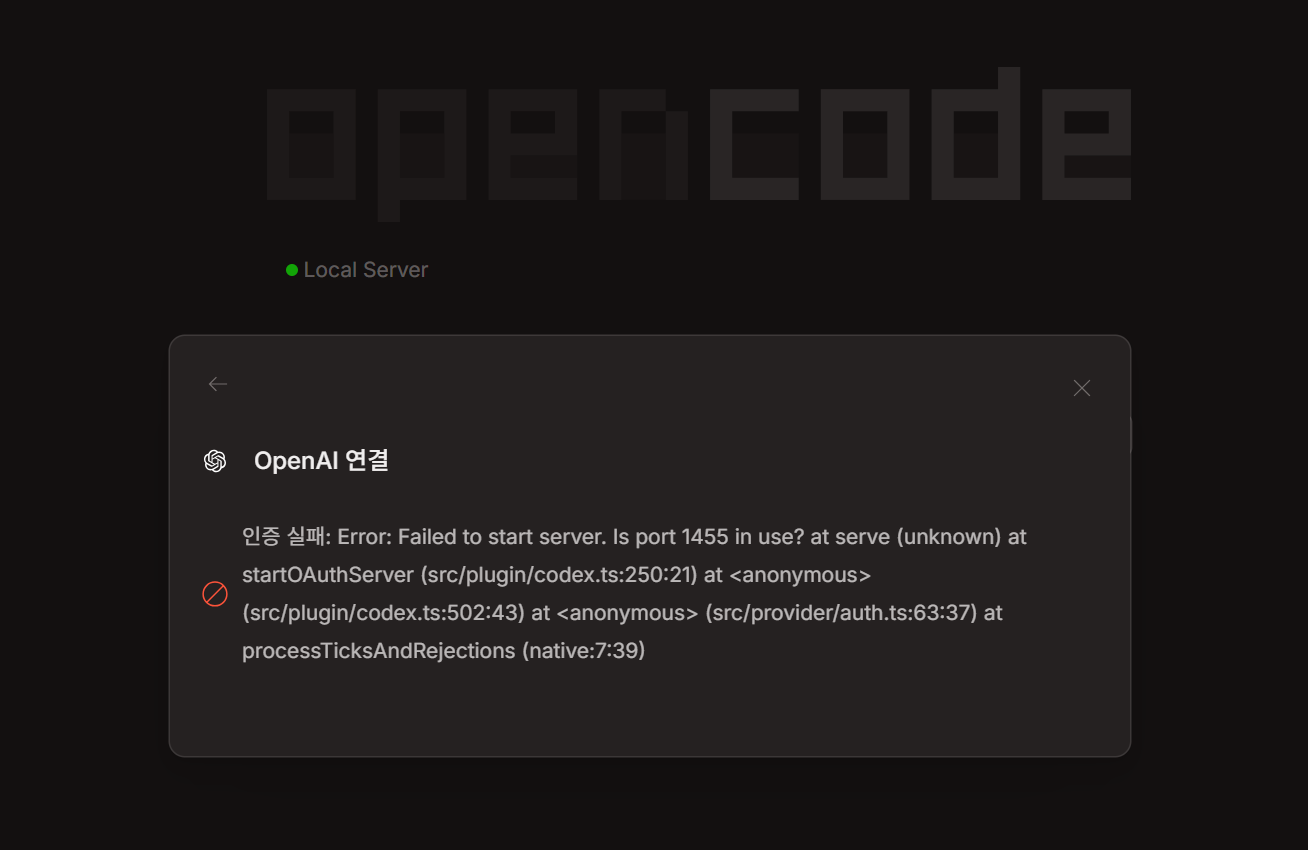
인증 실패: Error: Failed to start server. Is port 1455 in use?
포트(port) 1455를 사용할 수 없다는 뜻이라고 합니다.
포트란, 컴퓨터에서 프로그램끼리 통신할 때 사용하는 일종의 통로 번호입니다.
오픈코드가 인증용 통로를 열려는데, 그 통로가 막혀 있다는 의미라고 하네요.
5단계: 클로드(Claude)에게 물어봤습니다
당황해서 클로드에게 오류 메시지를 그대로 보여주며 물어봤습니다. 클로드가 알려준 해결 방법은 이랬습니다.
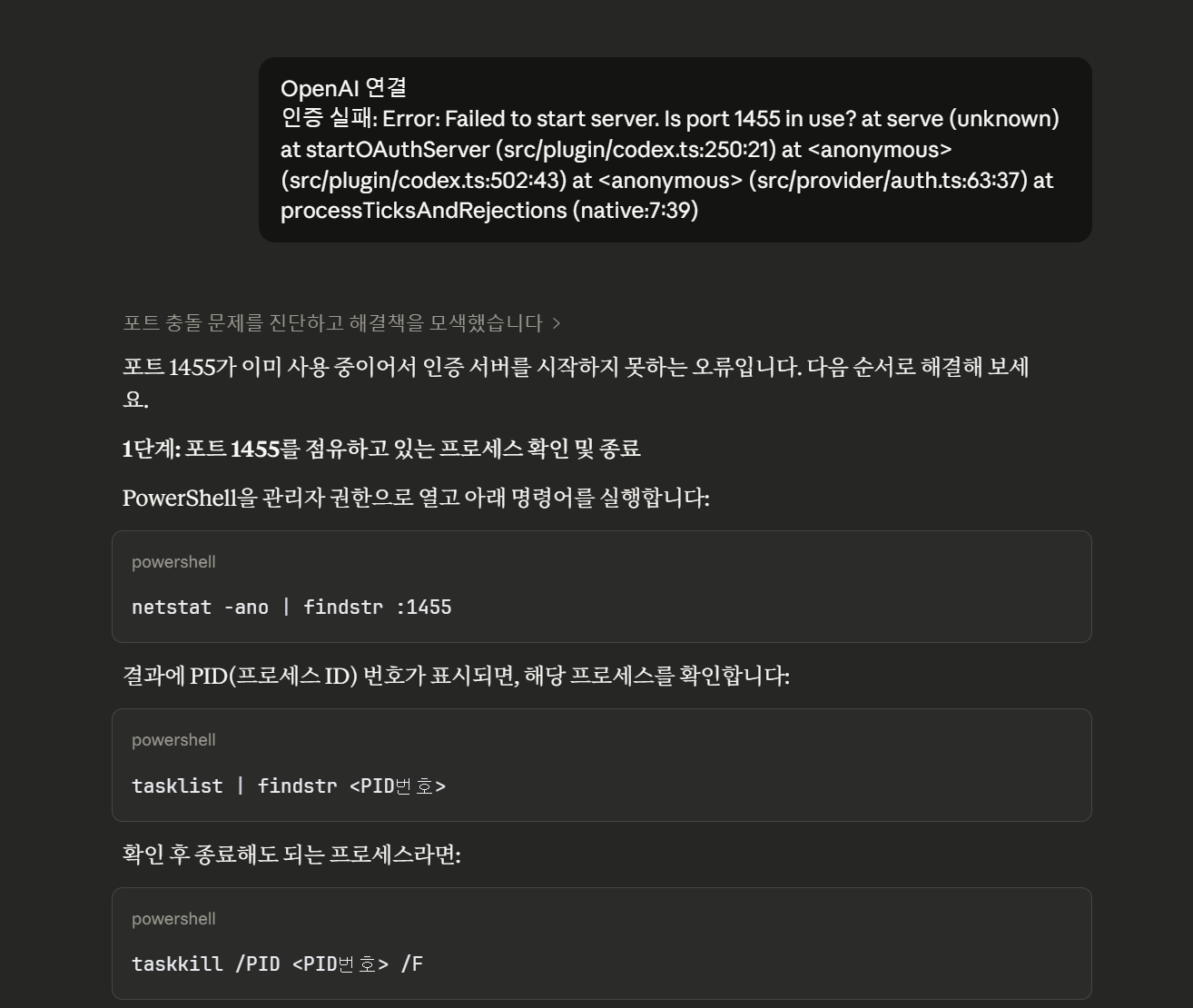
PowerShell(파워셸)을 관리자 권한으로 열고 아래 명령어를 실행해서 포트를 점유한 프로그램을 찾아보라고 했습니다.
netstat -ano | findstr :1455
이 명령어는 "포트 1455를 누가 쓰고 있는지 확인해 줘"라는 뜻입니다.
그런데 실행 결과, 아무것도 뜨지 않았습니다.
포트를 쓰고 있는 프로그램이 없다는 뜻이죠.
6단계: headless 방식으로 바꿔봤습니다
browser 방식이 안 되니, headless 방식으로 시도해 보기로 했습니다.
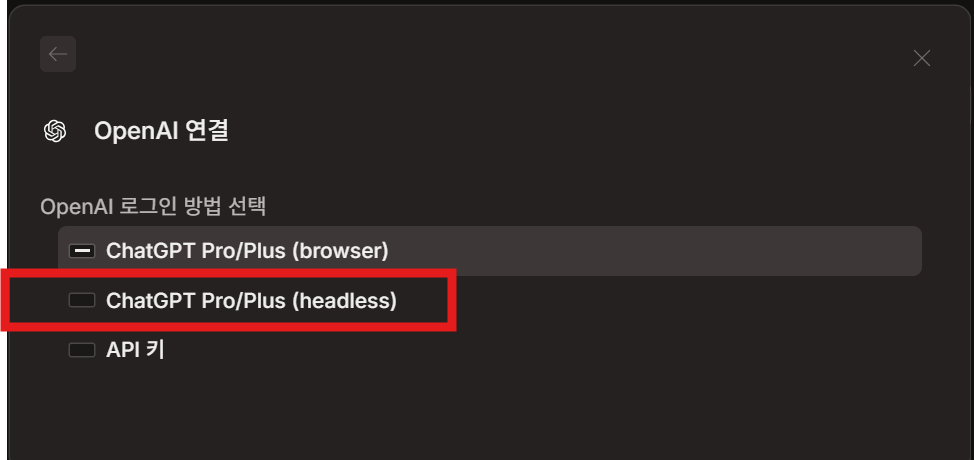
headless를 선택하면 브라우저 창이 열리면서 "ChatGPT로 Codex에 로그인" 화면이 나타납니다.
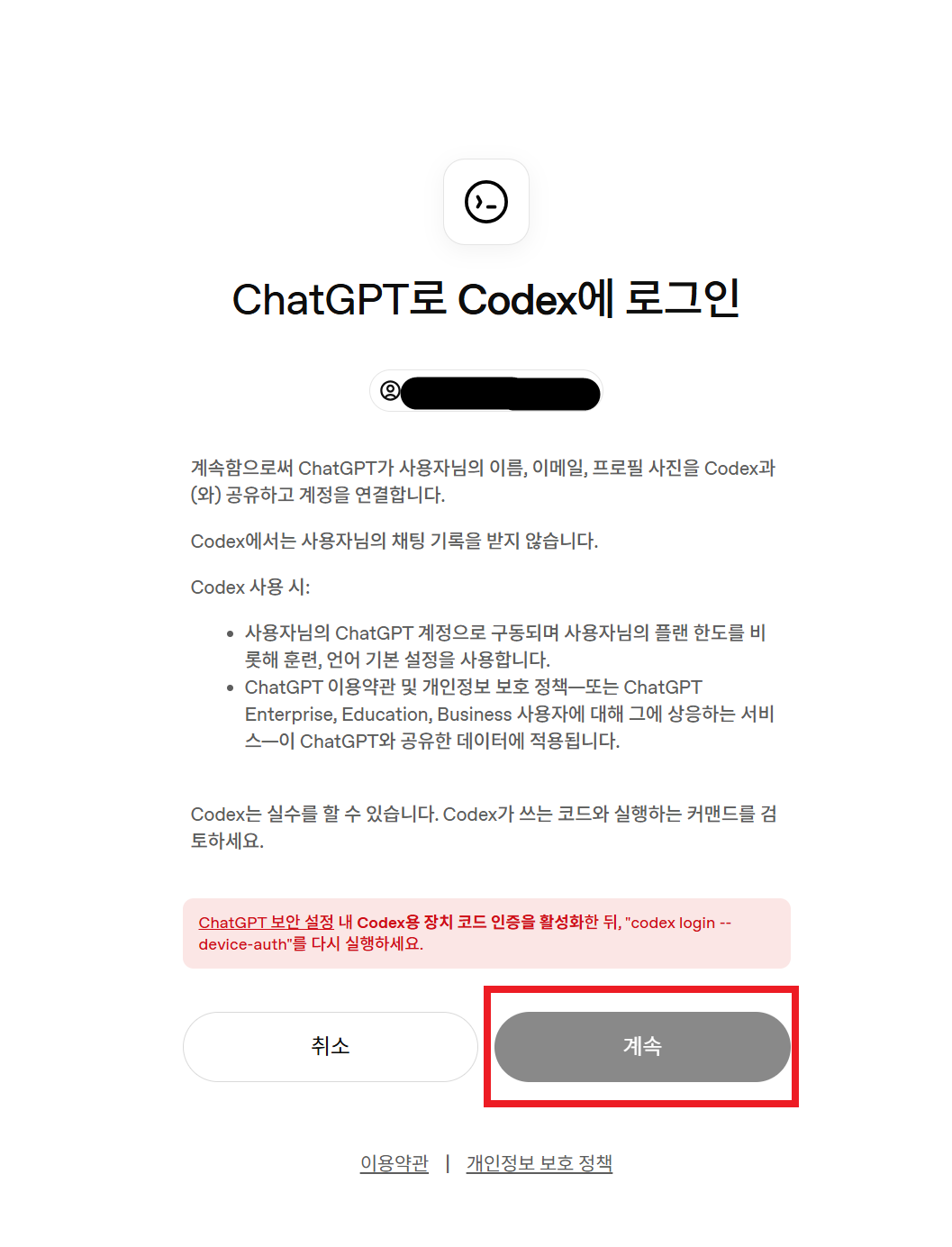
"계속" 버튼을 누르면, ChatGPT 보안 설정에서 장치 코드 인증을 활성화하라는 안내가 나옵니다.
그래서 ChatGPT 웹사이트(chatgpt.com)의 설정 → 보안 메뉴로 이동했습니다.
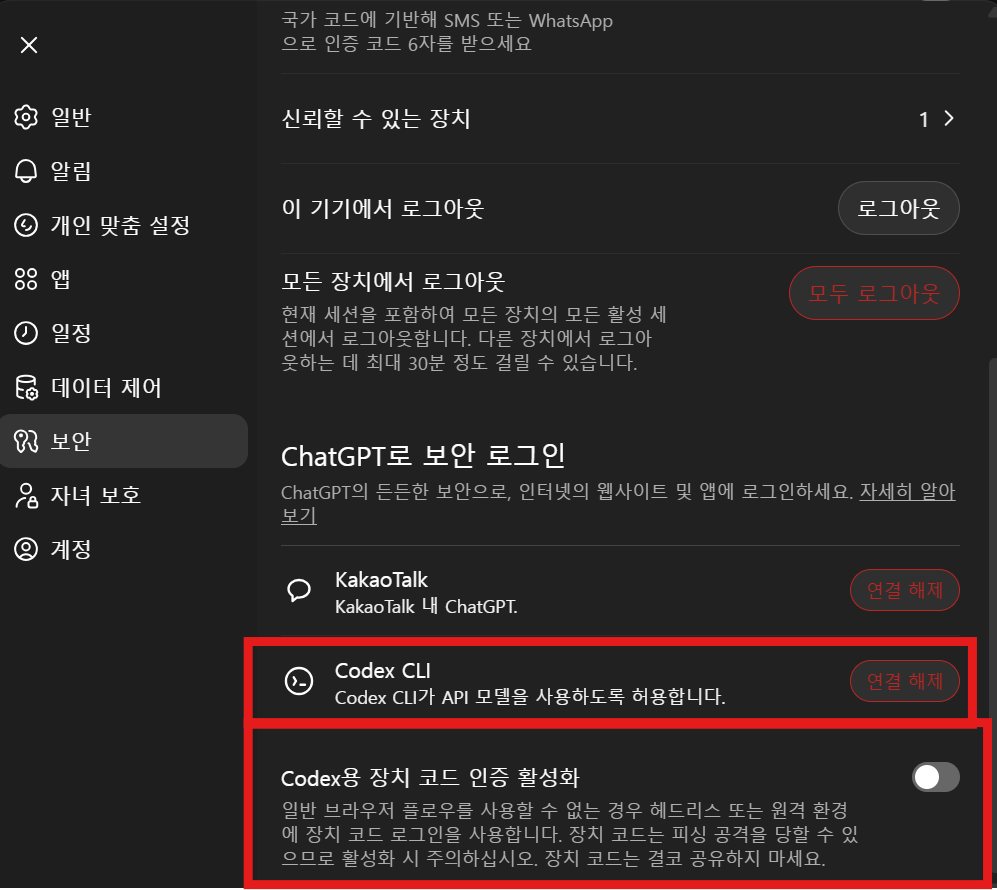
여기서 아래쪽의 "Codex용 장치 코드 인증 활성화" 토글을 켜줍니다.
⚠️ 주의: 이 화면에 Codex CLI 항목이 보입니다. 저는 실수로 "연결 해제"를 눌러버렸는데, 이미 연결되어 있다면 건들지 마시기 바랍니다.
장치 코드 인증을 활성화한 뒤, 다시 시도하면 9자리 코드를 입력하는 화면이 나타납니다.
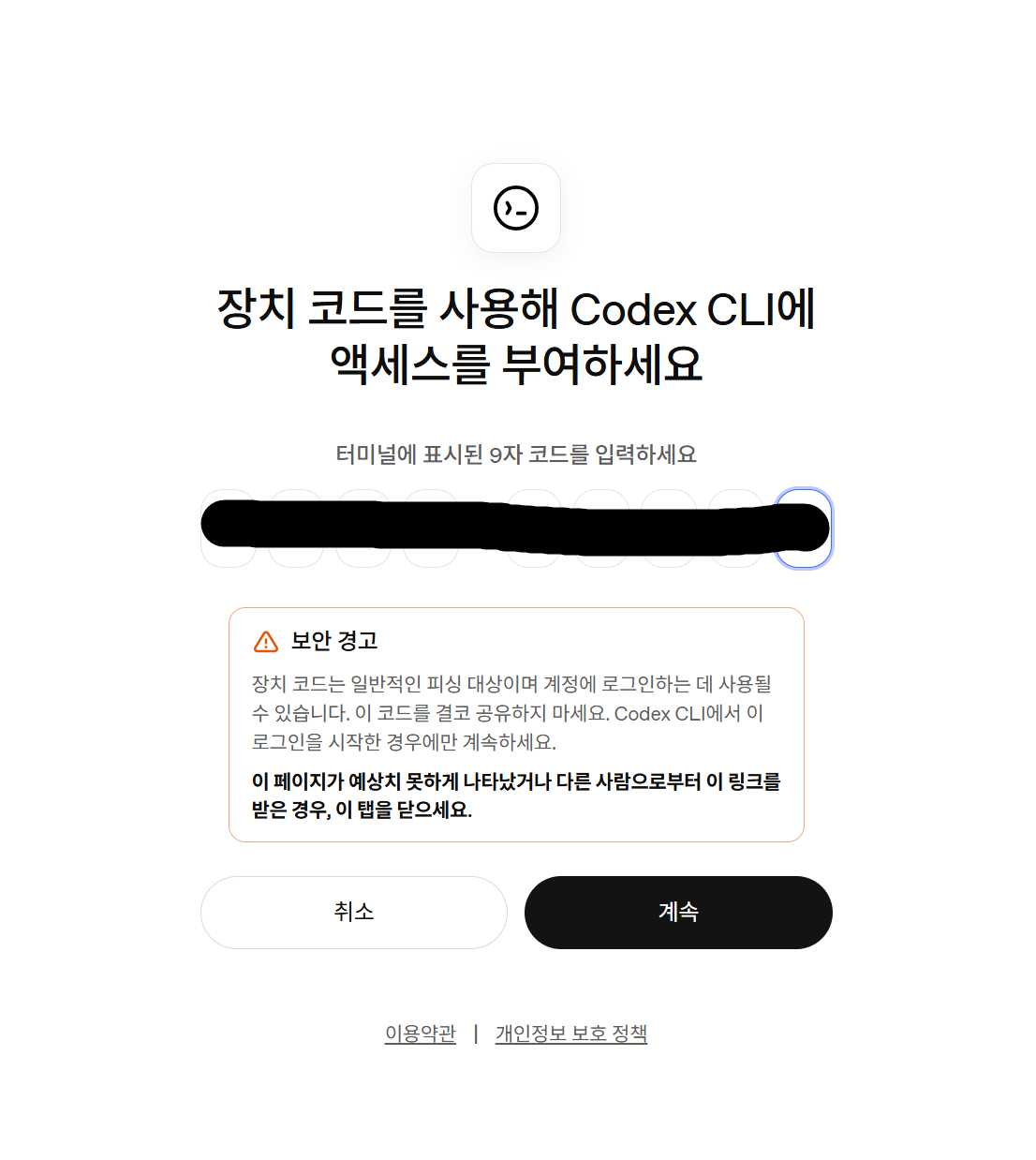
오픈코드에서 표시된 9자리 코드를 입력하고 "계속"을 누르면 됩니다.
⚠️ 보안 경고: 장치 코드는 피싱 대상이 될 수 있습니다. 본인이 직접 Codex CLI에서 로그인을 시작한 경우에만 계속하세요. 코드를 다른 사람과 공유하지 마세요.
7단계: 그런데 또 오류
headless 방식으로 바꿨는데, 이번엔 다른 오류가 나왔습니다.
인증 실패: Error: Failed to initiate device authorization
장치 인증 자체가 시작되지 않는다는 뜻입니다.
browser 방식도 안 되고, headless 방식도 안 되고. 솔직히 이 시점에서 좀 막막했습니다.
8단계: 재부팅의 기적
별다른 방법이 떠오르지 않아서, 그냥 컴퓨터를 재부팅했습니다.
재부팅 후 오픈코드를 다시 실행하고, 이번에는 다시 browser 방식으로 연결을 시도했습니다.
그런데 웬걸, 이번엔 브라우저 창이 정상적으로 열립니다.
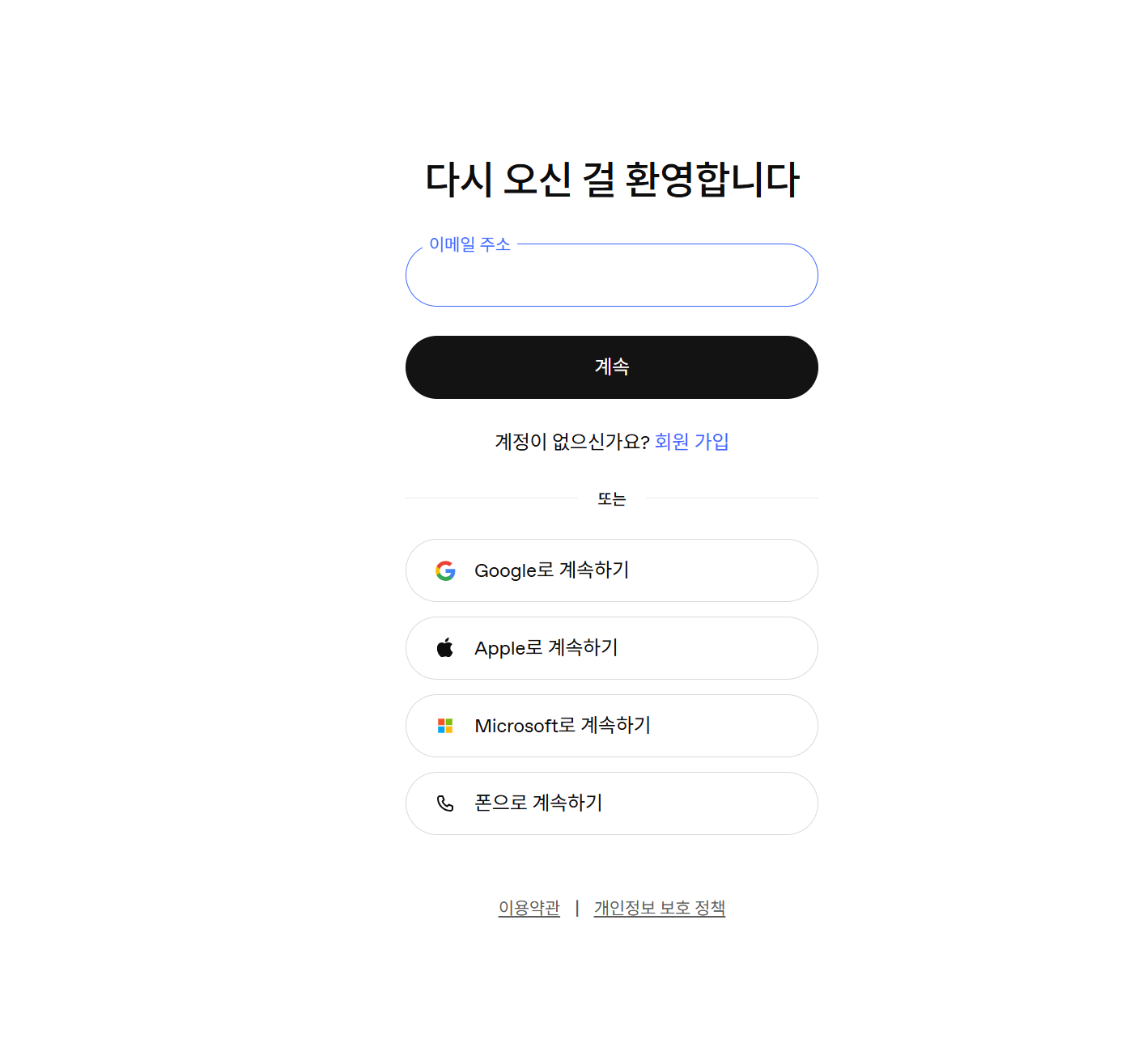
OpenAI 계정으로 로그인하면 "ChatGPT로 Codex에 로그인" 확인 화면이 나타납니다.
"계속" 버튼을 누르면...
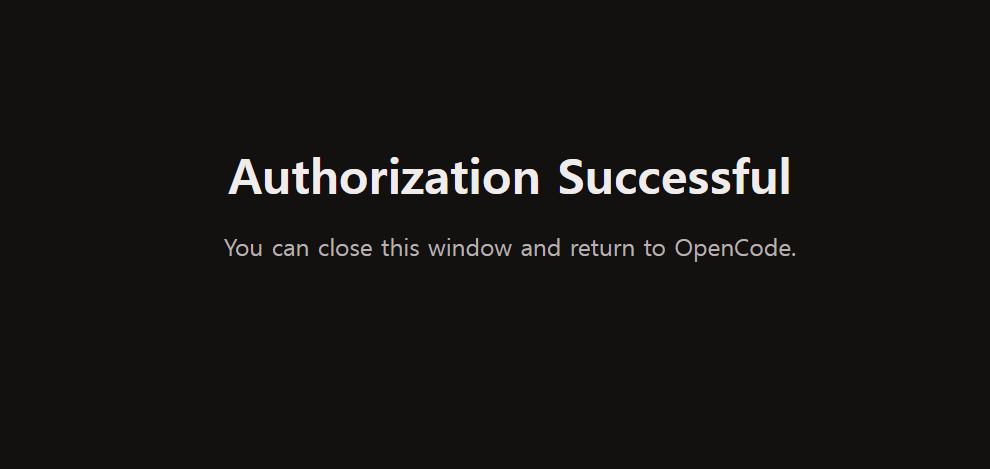
"Authorization Successful" — 드디어 성공입니다! 이 화면이 나타나면 브라우저를 닫고 오픈코드로 돌아가면 됩니다.
오픈코드의 공급자 설정을 확인해 보면, 연결된 공급자에 OpenAI가 추가된 것을 볼 수 있습니다.
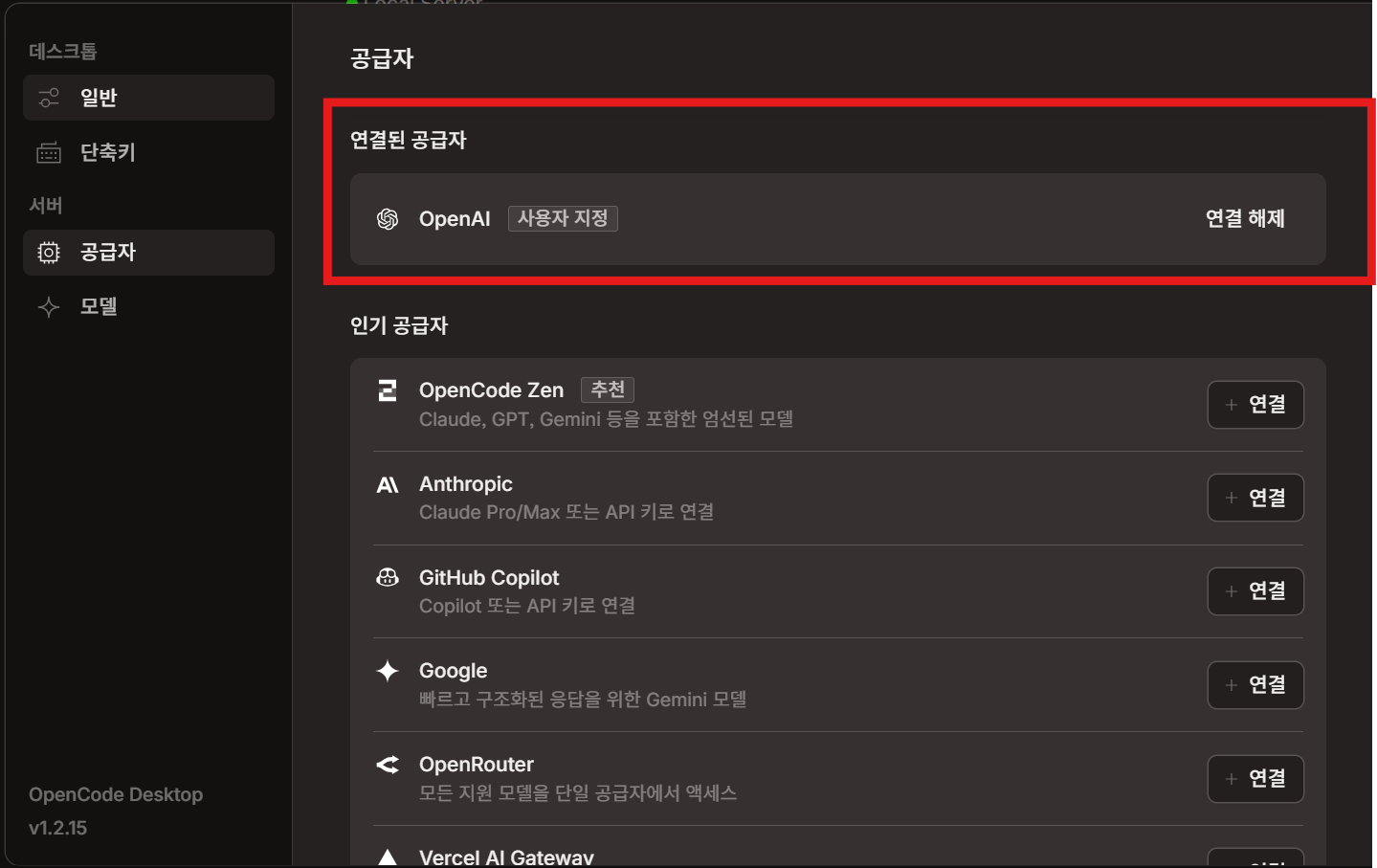
"연결된 공급자 없음"이었던 화면에 OpenAI [사용자 지정]이 표시되면 연결이 완료된 것입니다.
왜 재부팅으로 해결됐을까?
정확한 원인을 단정할 수는 없지만, 몇 가지 가능성이 있습니다.(claude 추측)
- 첫 번째 인증 시도에서 생긴 임시 프로세스가 정리되었을 수 있습니다.
- Windows의 Hyper-V 포트 예약 상태가 재부팅으로 초기화되었을 수 있습니다.
- 앞서 ChatGPT 보안 설정에서 장치 코드 인증을 활성화한 것이 반영되는 데 시간이 필요했을 수 있습니다.
💡 같은 오류를 겪고 계신 분들께: 복잡한 해결법을 시도하기 전에, 일단 재부팅 한 번 해보시기 바랍니다. 의외로 이것만으로 해결되는 경우가 있을지도 모릅니다.
마무리
정리하면, 오픈코드에서 OpenAI를 연결하는 과정은 다음과 같습니다.
- opencode.ai/ko/download에서 오픈코드 다운로드 및 설치
- 설정(톱니바퀴) → 공급자 → OpenAI → + 연결
- ChatGPT Pro/Plus (browser) 방식으로 로그인
포트 1455 오류가 나면 재부팅 후 재시도
저도 처음엔 오류 앞에서 당황했지만, 결국 연결에 성공했습니다.
사실 얼떨결에 된 거 같긴 하지만...
같은 상황에 계신 분들도 분명 해결하실 수 있을 거라는 생각입니다.