NotebookLM이랑 Gemini 연동 기능 추가
Notebook LM을 Gemini에서 이용하기

요즘 구글(Google) AI 도구 쓰는 분들 많을 것이다.
나도 NotebookLM으로 자료 정리하고, Gemini(제미나이)로 별도로 사용해보고
최근 급부상한 Antigravity로 코드도 짜보고.. 이렇게 따로따로 사용하고 있었다.
하지만
얼마 전 Gemini 웹앱에 들어갔다가 NotebookLM 노트북을 바로 끌어올 수 있는 기능이 생긴 걸 발견했다.
오늘은 이 연동 기능이 뭔지, 어떻게 쓰면 좋은지 정리해 보겠다.
01. 도대체 무엇이 달라진 걸까?
핵심은 간단하다.
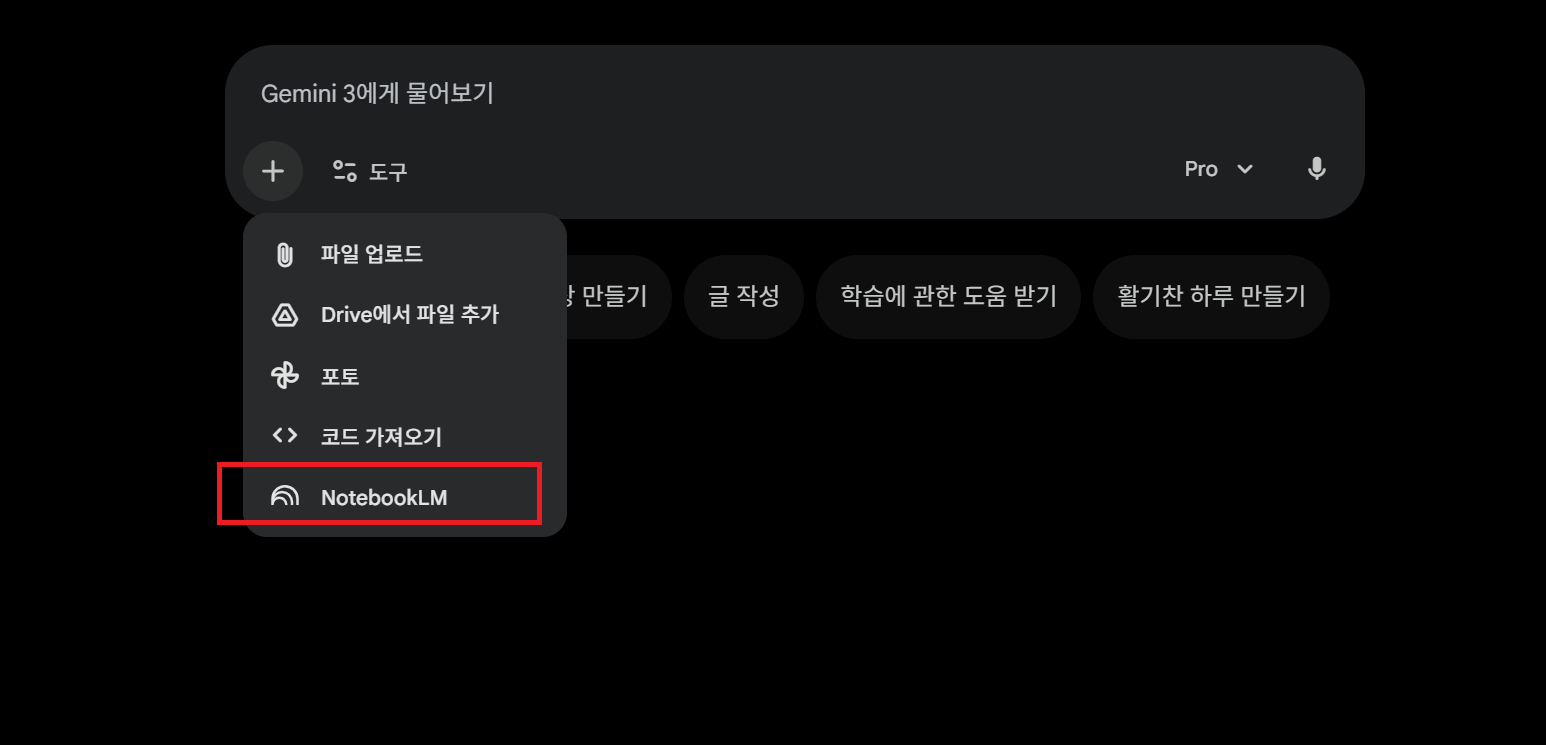
Gemini(gemini.google.com)의 '+ 첨부 메뉴'에 NotebookLM 항목이 새로 추가됐다.
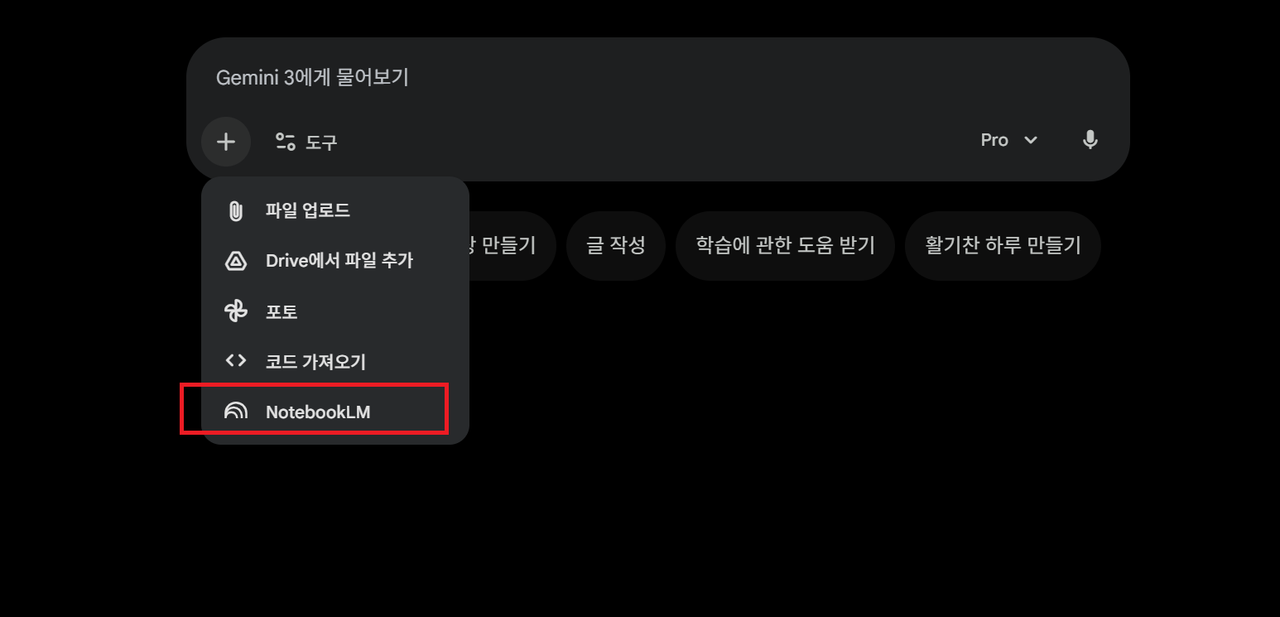
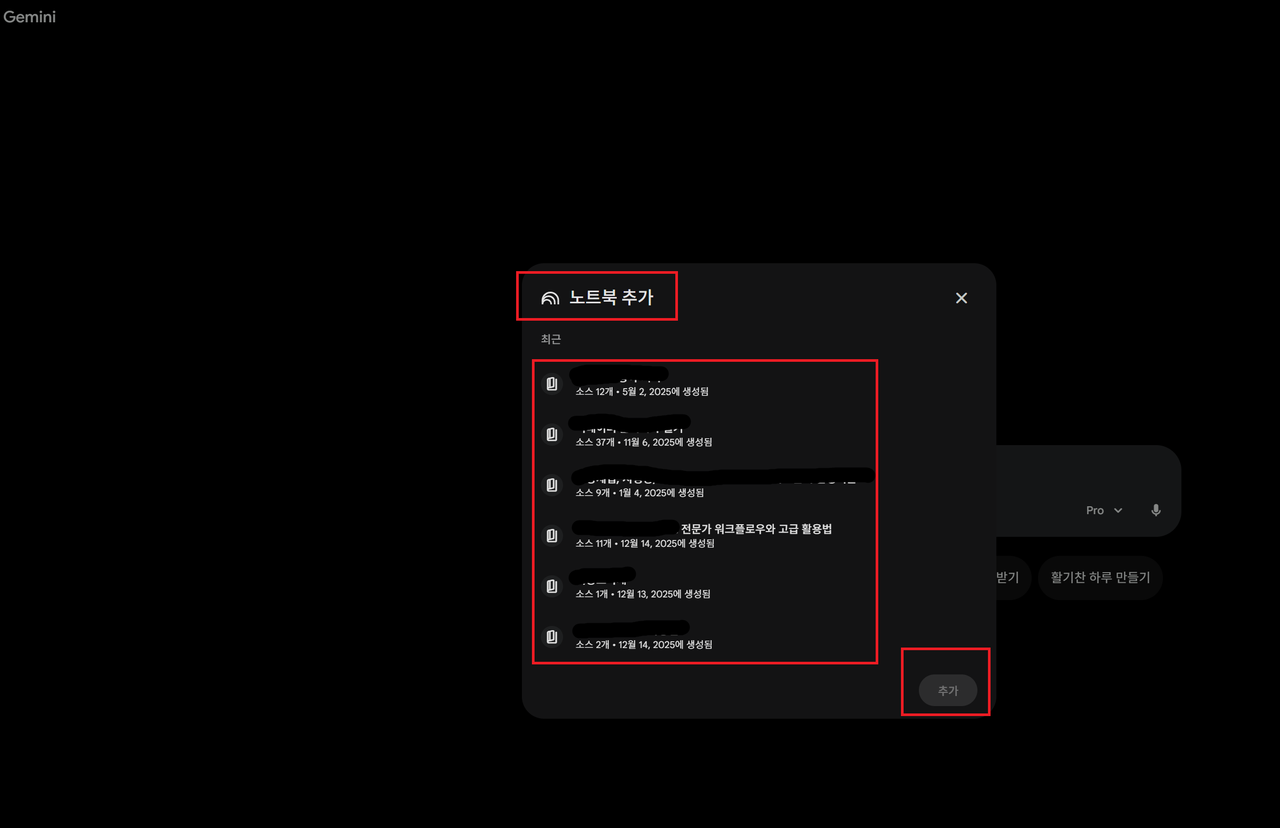
여기서 내 노트북을 선택하면, 그 노트북에 정리해둔 소스들이 Gemini 대화의 입력 컨텍스트로 들어간다.
즉, 복사/붙여넣기 없이 NotebookLM 자료를 Gemini에서 바로 활용할 수 있게 된 거다.
02. 단독 사용 vs 연동, 뭐가 다른가?
헷갈릴 수 있어서 표로 정리해 봤다.
| 구분 | NotebookLM 단독 | Gemini + NotebookLM 연동 |
|---|---|---|
| 주 목적 | 소스 기반 조사/정리 | 노트북을 끌어와 글/코드 제작 |
| 입력 방식 | PDF, 웹, 유튜브 등 직접 업로드 | Gemini에서 노트북 선택해 추가 |
| 강점 | 명확한 소스 인용 제공 | Canvas로 최종 산출물 제작 가능 |
| 활용 감각 | 자료 → 정리 → 질문 | 자료 정리는 NotebookLM, 패키징은 Gemini |
쉽게 말하면, NotebookLM은 '근거 덩어리' 만드는 데 집중하고, Gemini는 그걸 '최종 결과물'로 바꾸는 역할을 한다.
이제 둘 사이의 경계가 훨씬 부드러워진 셈이다.
03. 사용해보기
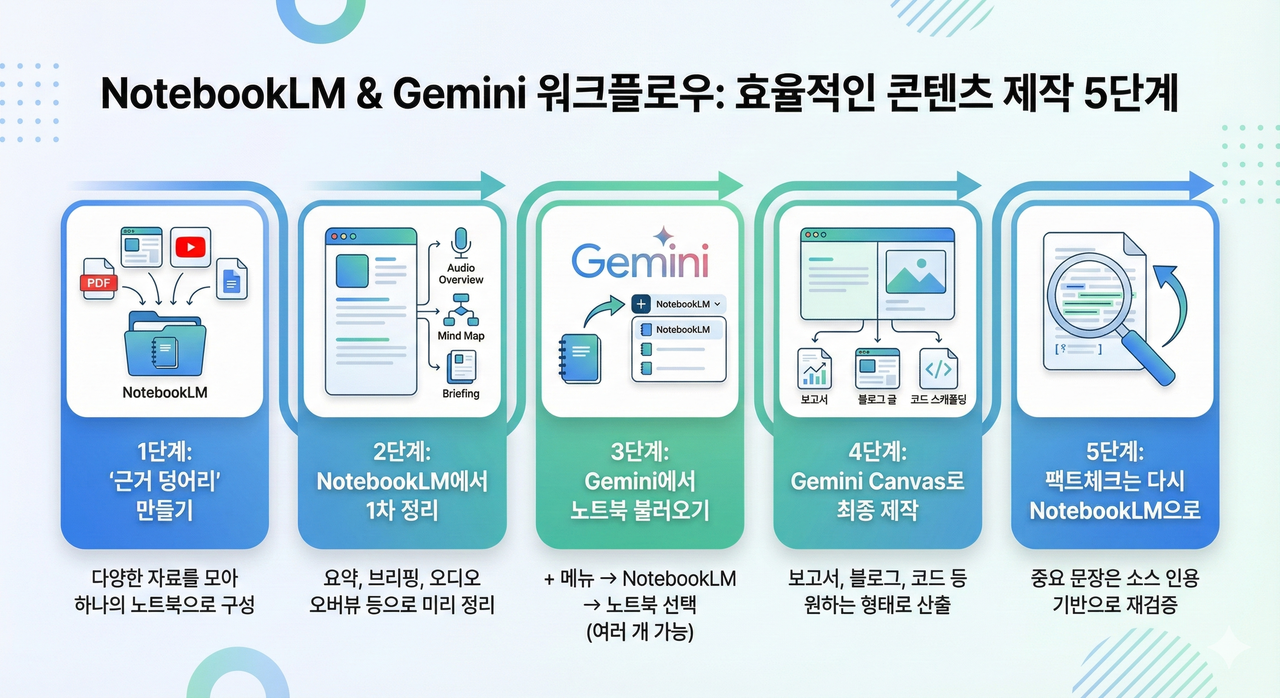
1단계: NotebookLM에서 '근거 덩어리' 만들기 프로젝트별로 PDF, 웹페이지, 유튜브, 구글 문서 등을 모아 하나의 노트북으로 구성한다.
2단계: NotebookLM에서 1차 정리 요약, 브리핑, 오디오 오버뷰, 마인드맵 등 다양한 형식으로 미리 정리해 둔다.
3단계: Gemini에서 노트북 불러오기 '+ 메뉴 → NotebookLM → 노트북 선택' 여러 노트북을 동시에 추가할 수도 있다.
4단계: Gemini Canvas로 최종 산출물 제작 보고서, 블로그 글, 코드 스캐폴딩 등 원하는 형태로 만들어 낸다.
5단계: 팩트체크는 다시 NotebookLM으로 중요한 문장은 NotebookLM에서 소스 인용 기반으로 재검증한다.
04. 바로 써먹는 프롬프트 예시
연동해서 뭘 물어봐야 할지 모르겠다면, 아래 단순 프롬프트를 예시로 사용해 보자.
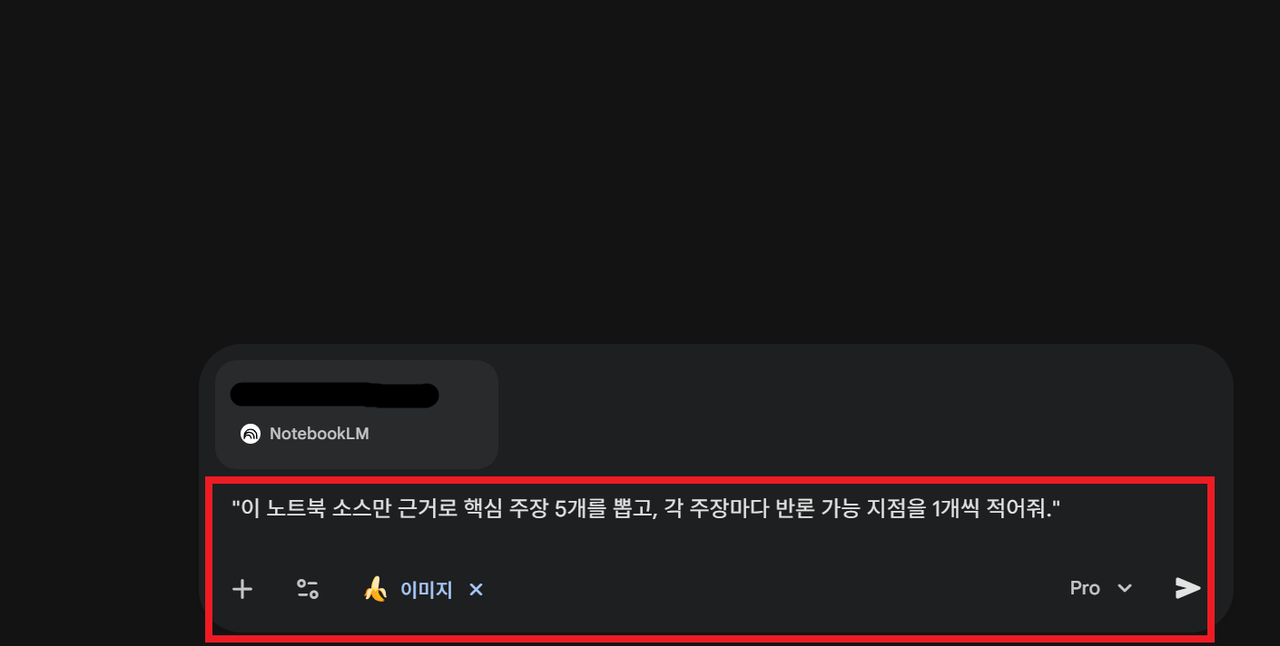
📝 분석/정리용
"이 노트북 소스만 근거로 핵심 주장 5개를 뽑고, 각 주장마다 반론 가능 지점을 1개씩 적어줘."
📝 보고서 목차 구성용
"이 노트북 내용으로 '보고서 목차 1안/2안'을 만들고, 상사 관점/외부 고객 관점에서 장단점을 써줘."
📝 블로그 글 작성용
"Canvas에서 블로그 글 초안을 만들되, 서론 3문장, 본문 소제목 4개, 각 소제목마다 체크리스트 3개로 구성해줘."
📝 개발 문서용
"노트북에서 요구사항/제약을 불릿으로 추출한 뒤, MVP 버전 구현 계획과 코드 스캐폴딩을 만들어줘."
이런 형태 외에도 프롬프트만 잘 짜면, 노트북 자료가 바로 결과물로 변환된다.
마무리
예전에는 NotebookLM에서 정리한 내용을 복사해서 Gemini에 붙여넣어서 사용한 사람들도 많았을 것이다.
또는 노트북LM에게 질문을 하면 제미나이에서처럼 답변 형태가 나오지 않아 다소 아쉬웠던 사람들도 있었을 것이다.
하지만 이제 Gemini에서 NotebookLM 연동이 되기 때문에 작업 흐름을 다양화 시킬 수 있다.
"자료 정리는 NotebookLM, 최종 제작은 Gemini"
이 옵션이 하나 더 생긴 셈이다.