윈도우11에서 OpenClaw(molt bot) 설치하고 텔레그램 AI 비서 만들기
openclaw로 텔레그램 연동시킨 경험

작성 기준일: 2026년 2월 1일 사용 환경: Windows PC (MSI 미니PC, Intel N100, RAM 16GB)
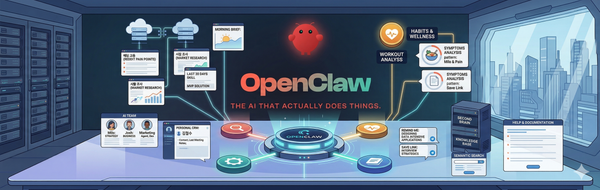
요즘 IT 커뮤니티에서 핫한 OpenClaw(오픈클로)를 직접 설치해봤습니다. 원래 ClawdBot(클로드봇)이라는 이름으로 시작해서 MoltBot(몰트봇)을 거쳐 지금의 이름이 된 프로젝트인데요. 한마디로 설명하면, 내 컴퓨터에 설치해서 텔레그램(Telegram)이나 왓츠앱(WhatsApp) 같은 메신저로 대화할 수 있는 AI 비서입니다.
솔직히 말하면, 중간에 에러도 만나고 삽질도 좀 했습니다. 그래서 저처럼 헤매지 않도록 처음부터 끝까지 과정을 정리해봤습니다. 컴퓨터에 뭔가를 설치해본 경험이 적은 분도 따라올 수 있도록 최대한 쉽게 써볼게요.
시작하기 전에 알아두면 좋은 것들
OpenClaw(오픈클로)는 오픈소스 AI 에이전트(자율형 AI 프로그램)입니다. 일반 챗봇과 다른 점은, 단순히 대화만 하는 게 아니라 파일 관리, 웹 검색, 일정 관리 등 실제 작업을 대신 수행할 수 있다는 것입니다.
설치에 필요한 준비물은 다음과 같습니다.
| 준비물 | 설명 |
|---|---|
| Windows PC | 저는 안 쓰던 미니PC를 활용했습니다 |
| 인터넷 연결 | 설치 파일 다운로드에 필요합니다 |
| Claude API Key(클로드 API 키) | AI 모델 사용을 위한 인증키입니다 |
| Telegram(텔레그램) 계정 | 봇과 대화할 메신저입니다 |
참고로 OpenClaw 공식 문서에서는 Windows 환경에서 WSL2(Windows Subsystem for Linux, 윈도우에서 리눅스를 쓸 수 있게 해주는 기능)를 통한 설치를 권장하고 있습니다. 저도 처음에는 PowerShell(파워셸)에서 직접 설치를 시도했다가 에러를 만나고, 결국 WSL2로 돌아왔습니다.
그래서 이 글에서는 WSL2 방식을 기준으로 안내해 드리겠습니다.
1단계: Node.js 설치하기
Node.js는 OpenClaw가 돌아가는 데 필요한 기반 프로그램입니다. 공식 문서에 따르면 Node.js 22 버전 이상이 필요합니다.
설치 방법은 간단합니다.
Node.js 공식 사이트(https://nodejs.org)에 접속한 뒤, 페이지 하단의 "Windows 설치 프로그램 (.msi)" 버튼을 클릭해 다운로드해주세요.
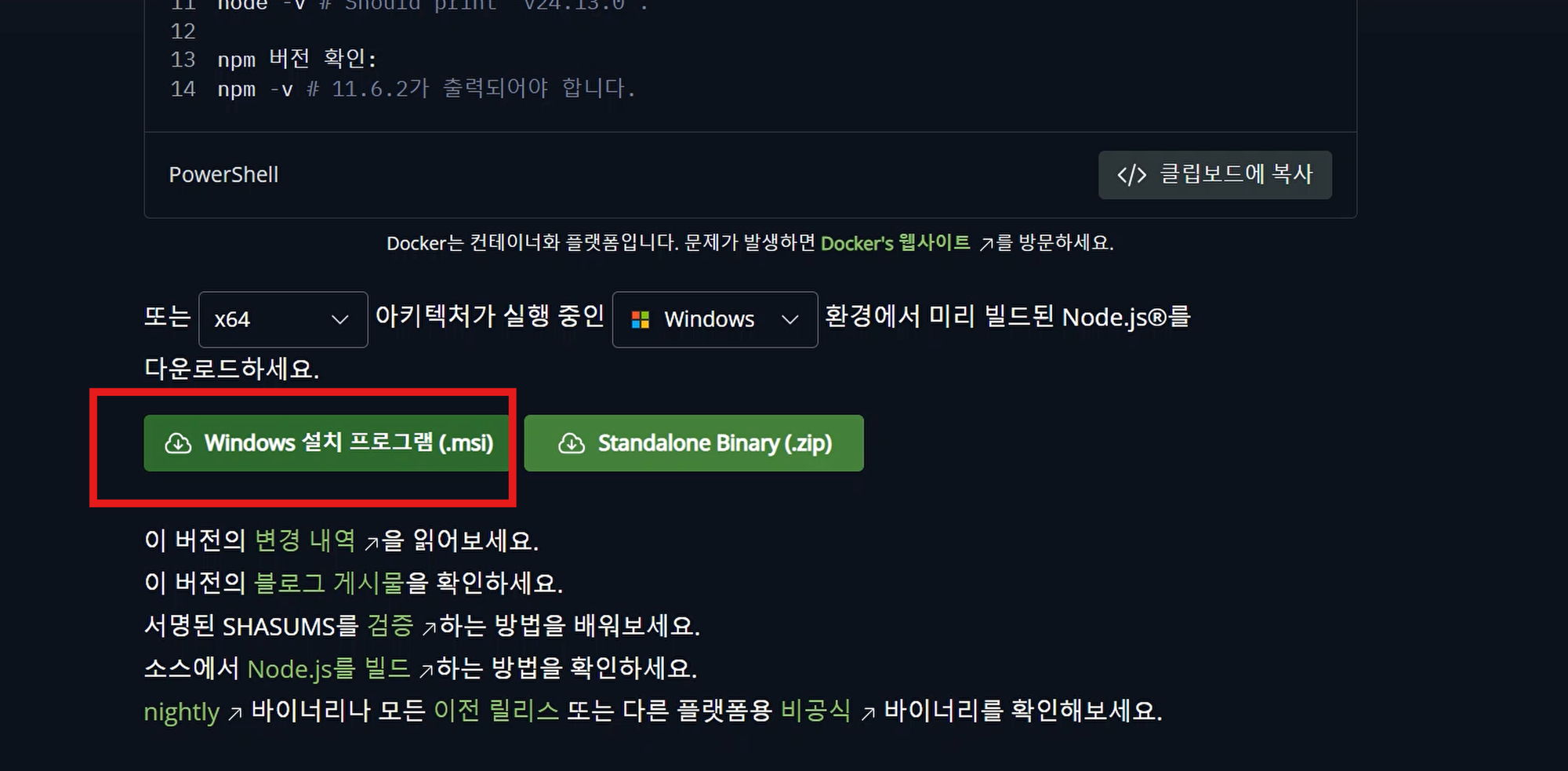
다운로드된 파일을 실행하면 설치 마법사가 나옵니다. "Next"만 계속 눌러주시면 됩니다. 특별히 바꿀 설정은 없습니다.
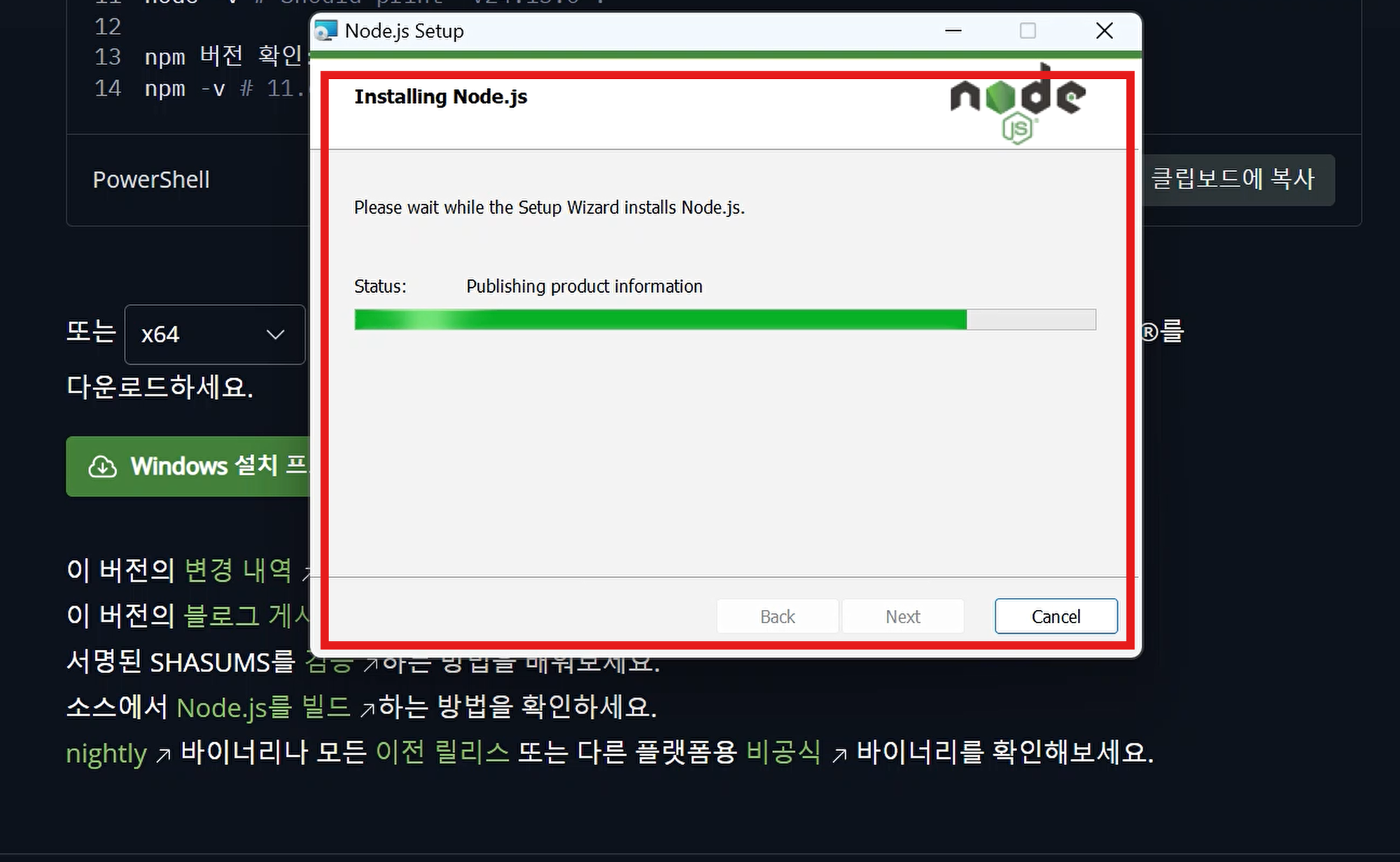
설치가 끝나면, 나중에 WSL Ubuntu(우분투) 안에서 다시 자동 설치되므로 크게 걱정하지 않으셔도 됩니다. 다만 Windows에서도 npm(Node 패키지 관리자)을 잠깐 쓸 수 있으니 미리 깔아두는 것이 편합니다.
2단계: Git(깃) 설치하기
Git은 프로그램의 소스코드를 관리하는 도구입니다. OpenClaw 설치 과정에서 필요할 수 있으므로 함께 설치해줍니다.
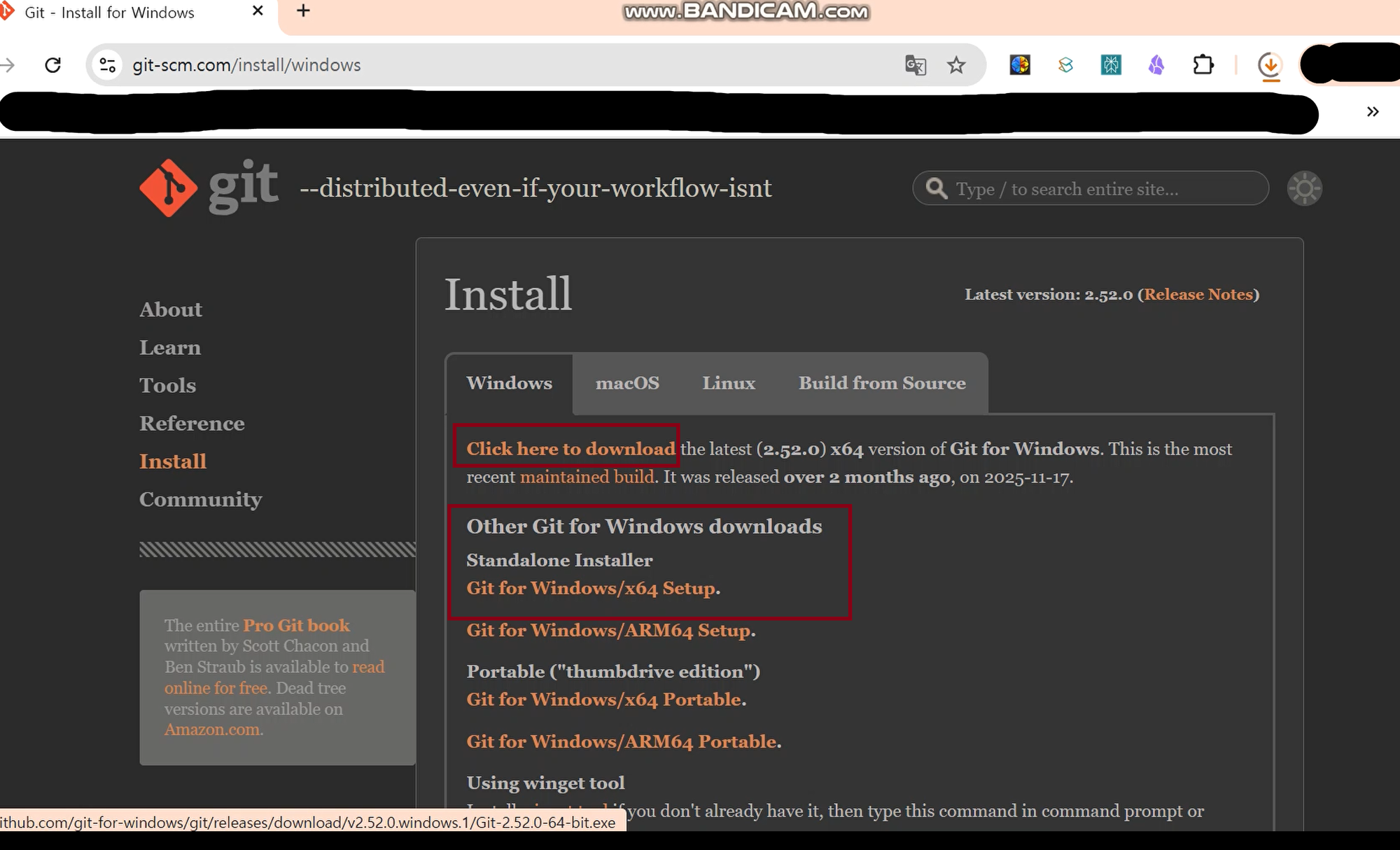
Git 공식 사이트(https://git-scm.com/install/windows)에 접속해주세요. "Click here to download" 링크를 클릭하면 다운로드가 시작됩니다.
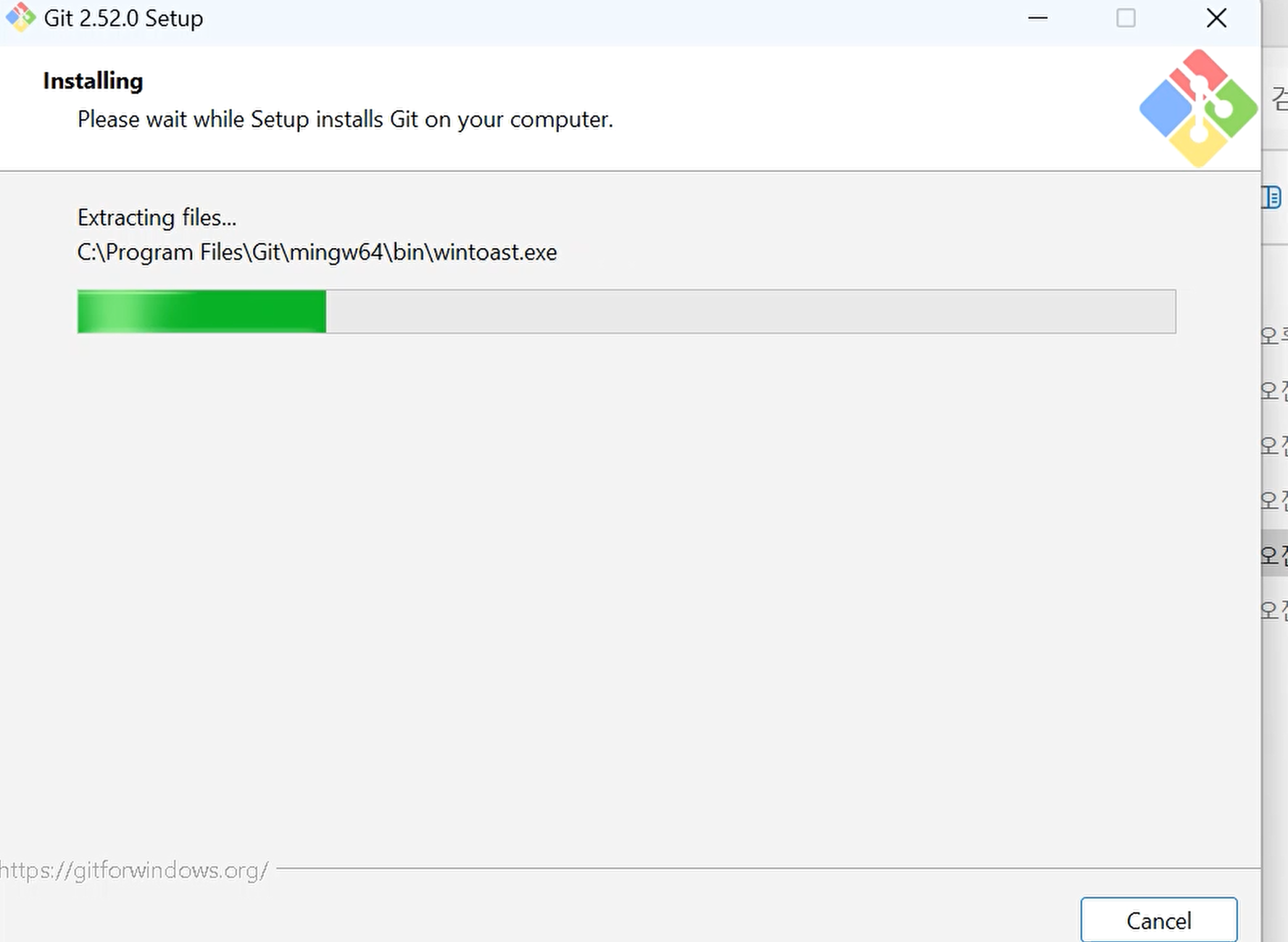
다운로드된 파일을 실행하고, 역시 기본 설정 그대로 "Next"를 눌러 설치를 완료해주세요.
3단계: Claude(클로드) API Key 발급받기
OpenClaw가 AI 기능을 사용하려면 LLM(Large Language Model, 대규모 언어 모델) 제공사의 API Key(API 키, 프로그램이 서비스에 접속하기 위한 인증 열쇠)가 필요합니다.
저는 Anthropic(앤트로픽)의 Claude(클로드)를 선택했습니다. 다른 AI 모델도 사용 가능하지만, 이 글에서는 Claude 기준으로 안내합니다.
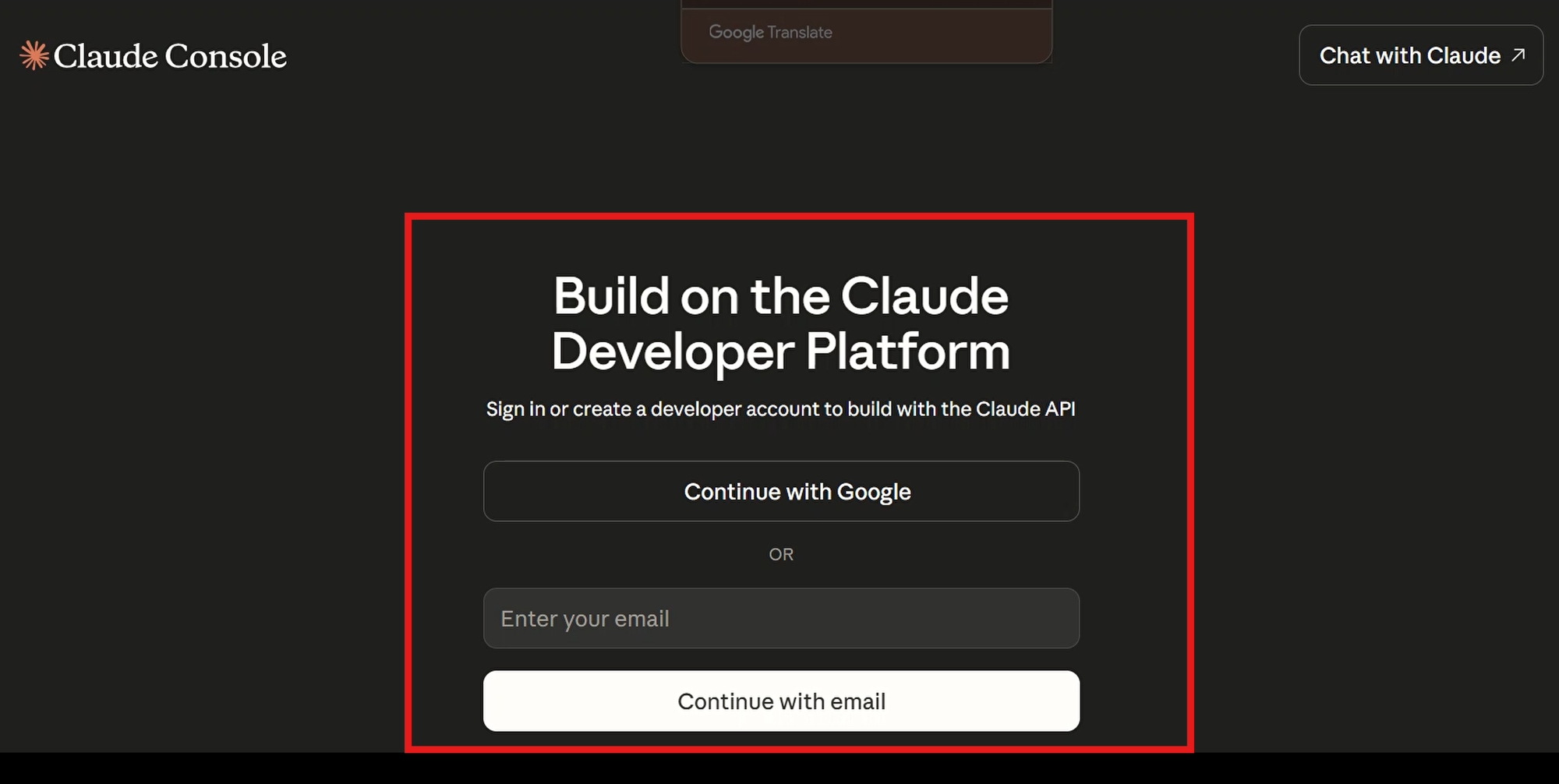
Claude Console 사이트(https://console.anthropic.com)에 접속합니다. 구글 계정이나 이메일로 가입/로그인해주세요.
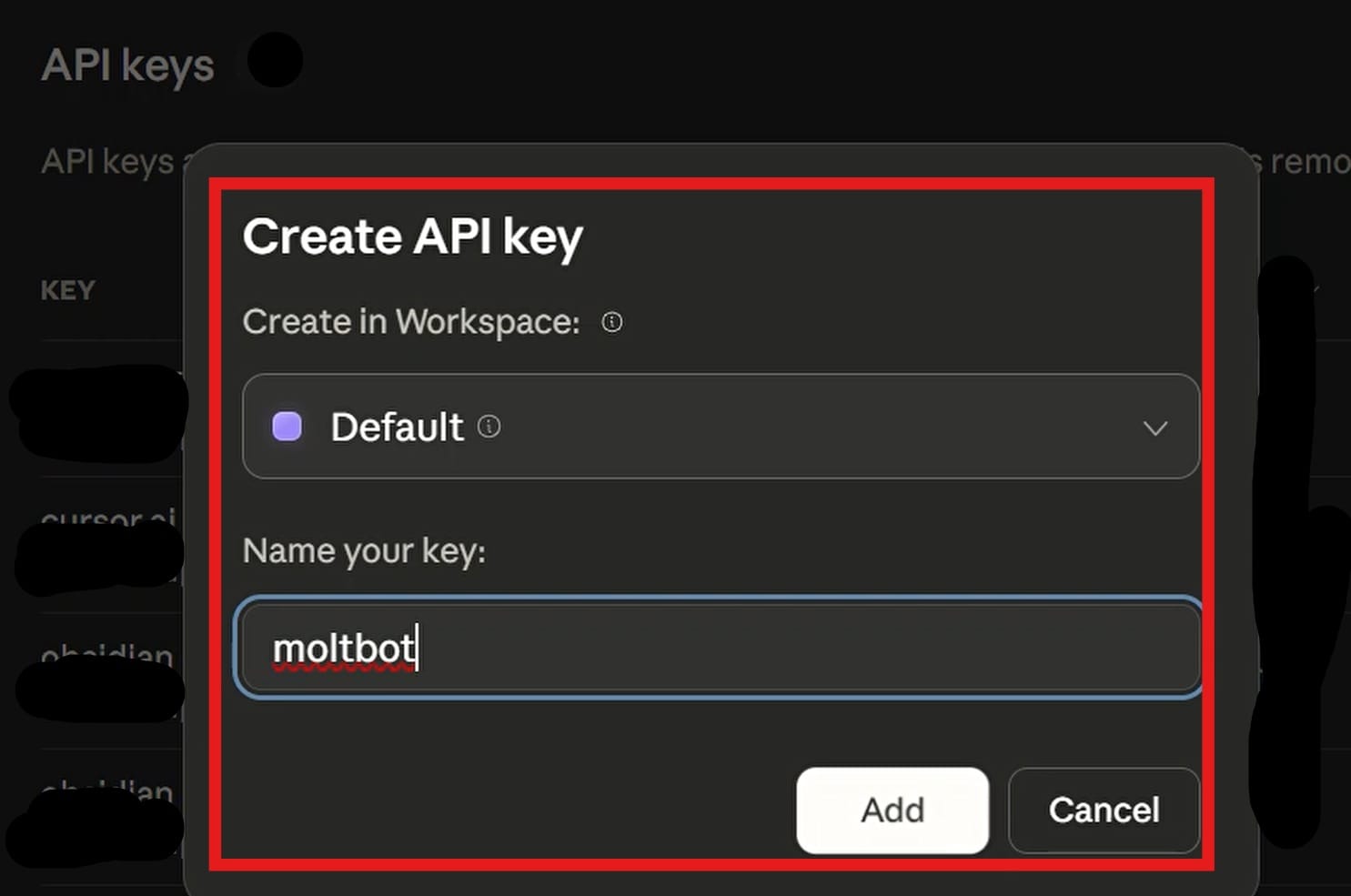
로그인 후 좌측 메뉴에서 "API keys"를 클릭하고, "Create Key" 버튼을 눌러주세요. 키 이름은 아무거나 입력하시면 됩니다. 저는 "moltbot"이라고 지었습니다.
생성된 API Key는 반드시 어딘가에 복사해서 저장해두세요. 한 번 창을 닫으면 다시 볼 수 없습니다. 메모장이든 어디든 안전한 곳에 붙여넣기 해두시기 바랍니다.
주의: API Key는 사용량에 따라 비용이 발생할 수 있습니다. Anthropic의 현재 요금 정책은 공식 사이트에서 확인해주세요.
4단계: PowerShell(파워셸) 실행 정책 변경하기
Windows에서 스크립트를 실행하려면 보안 정책을 먼저 변경해야 합니다.
PowerShell을 관리자 권한으로 실행해주세요. 시작 메뉴에서 "PowerShell"을 검색한 뒤, **"관리자 권한으로 실행"**을 클릭합니다.
아래 명령어를 입력하고 Enter를 눌러주세요.
Set-ExecutionPolicy RemoteSigned -Scope CurrentUser
"실행 정책을 변경하시겠습니까?"라는 안내가 나오면 Y를 입력하고 Enter를 누릅니다.

5단계: WSL2와 Ubuntu(우분투) 설치하기
여기가 핵심입니다. OpenClaw 공식 문서에서는 Windows 사용자에게 WSL2 환경을 강력히 권장합니다. 네이티브 Windows 환경은 테스트되지 않았고, 도구 호환성 문제가 발생할 가능성이 있다고 안내하고 있습니다.
저도 처음엔 PowerShell에서 바로 설치를 시도했는데, npm 에러가 발생했습니다. 이 부분은 글 하단의 "에러 해결" 섹션에서 자세히 다루겠습니다. 결국 WSL2로 방향을 틀었고, 그 뒤로는 훨씬 수월하게 진행되었습니다.
WSL2 설치 방법은 간단합니다. 관리자 권한 PowerShell에서 아래 명령어를 입력합니다.
wsl --install
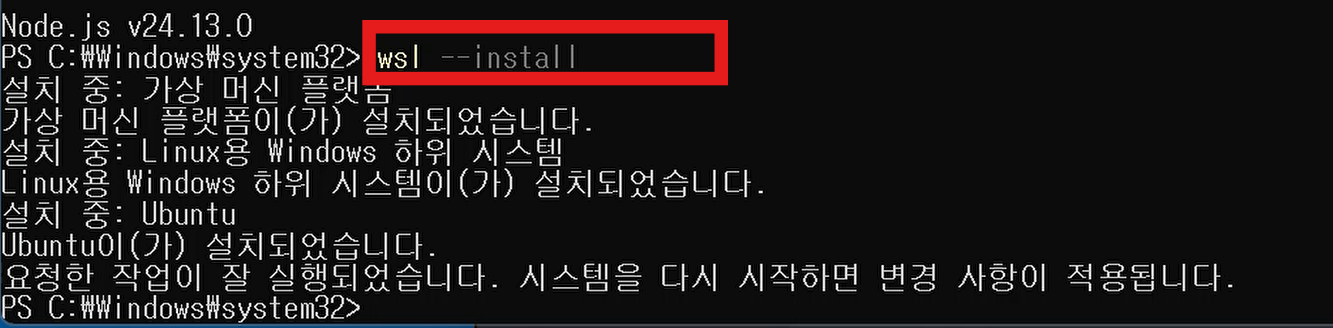
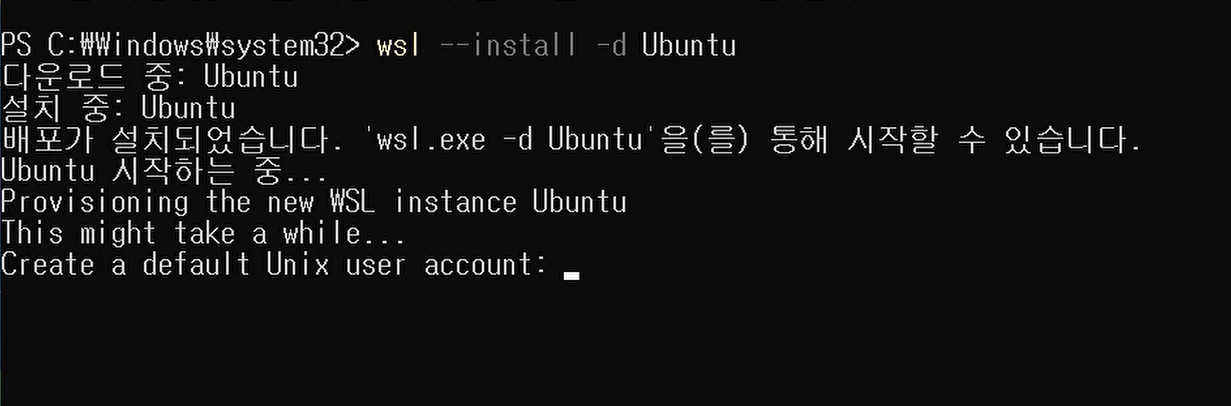
설치가 완료되면 컴퓨터를 재시작합니다. 재시작 후, 다시 관리자 권한 PowerShell을 열고 아래 명령어로 Ubuntu를 설치합니다.
wsl --install -d Ubuntu
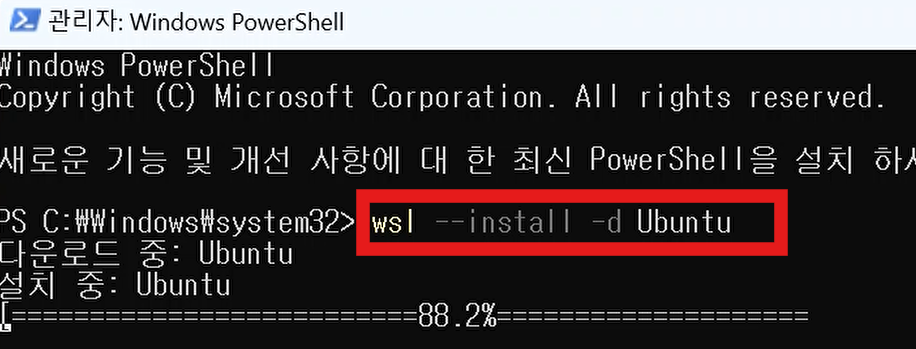
설치가 끝나면 Ubuntu 사용자 계정을 만들라는 안내가 나옵니다. 아래 순서대로 진행해주세요.
"Create a default Unix user account:" 이 나타나면 원하는 아이디를 입력하고 Enter를 누릅니다. 그다음 "New password:"가 나오면 비밀번호를 입력합니다.
중요: 비밀번호 입력 시 화면에 아무것도 안 보이는 게 정상입니다. 타이핑이 안 되는 것처럼 보여도 실제로는 입력되고 있습니다. 그냥 비밀번호를 타이핑하고 Enter를 누르세요.
"Retype new password:"가 나오면 같은 비밀번호를 한 번 더 입력합니다. "passwd: password updated successfully" 메시지가 보이면 성공입니다.
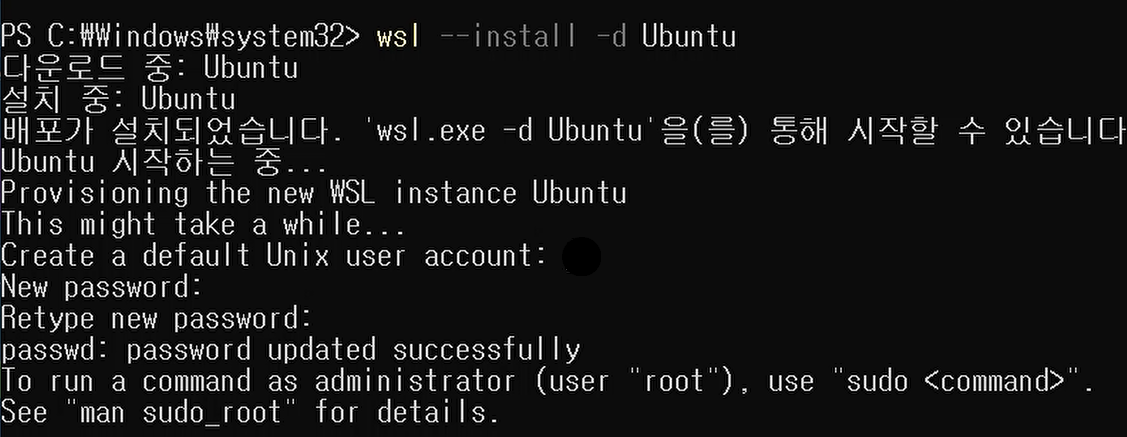
꿀팁: 이 비밀번호는 나중에 sudo(관리자 권한 명령어) 실행 시 필요하므로 꼭 기억해두세요.
6단계: Ubuntu에서 OpenClaw 설치하기
드디어 본격적인 OpenClaw 설치입니다. Ubuntu 창이 열려 있는 상태에서 아래 명령어를 입력합니다. 만약 Ubuntu 창을 닫으셨다면, PowerShell에서 wsl을 입력하면 다시 들어갈 수 있습니다.
curl -fsSL https://openclaw.bot/install.sh | bash
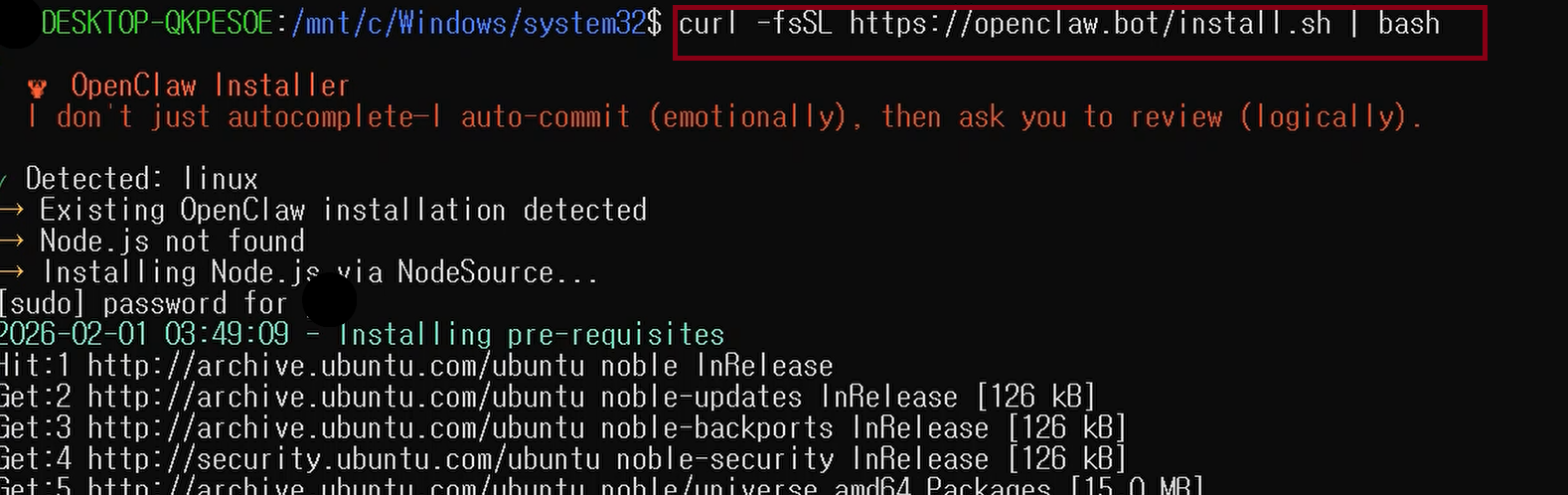
중간에 [sudo] password for 사용자이름: 이라고 비밀번호를 물어볼 수 있습니다. 아까 5단계에서 만든 Ubuntu 비밀번호를 입력하면 됩니다. 역시 화면에는 아무것도 안 보이지만 정상입니다.
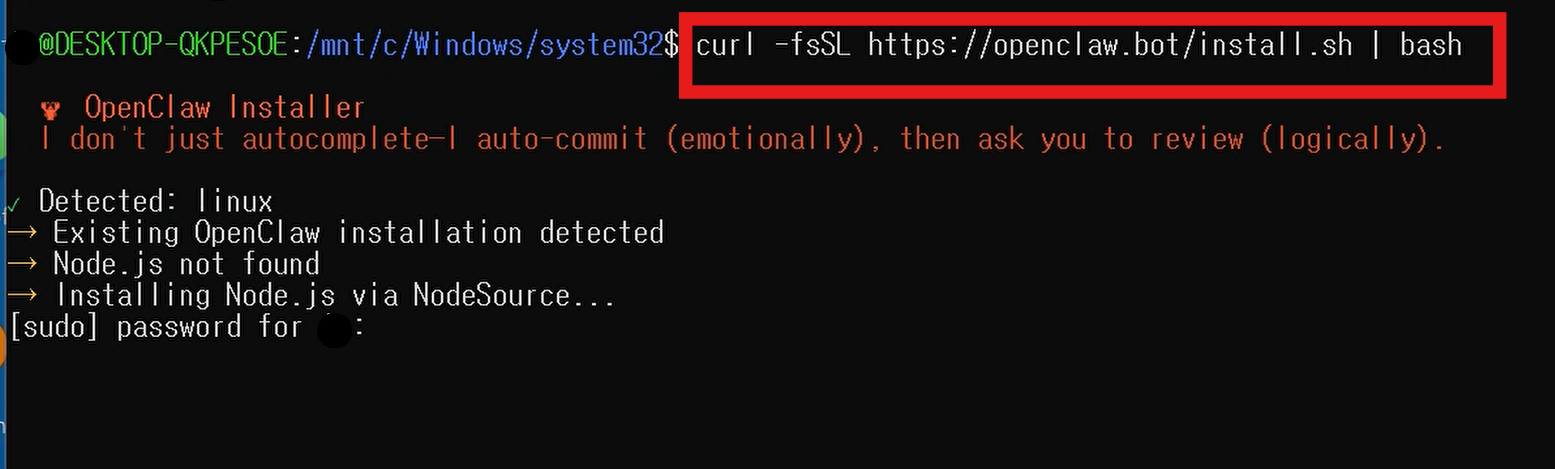
설치 스크립트가 자동으로 Node.js, npm 등 필요한 것들을 설치해줍니다. 시간이 좀 걸릴 수 있으니 잠시 기다려주세요.
설치가 끝나면 아래 명령어를 순서대로 입력해서 초기 설정을 시작합니다.
exec bash
openclaw onboard --install-daemon

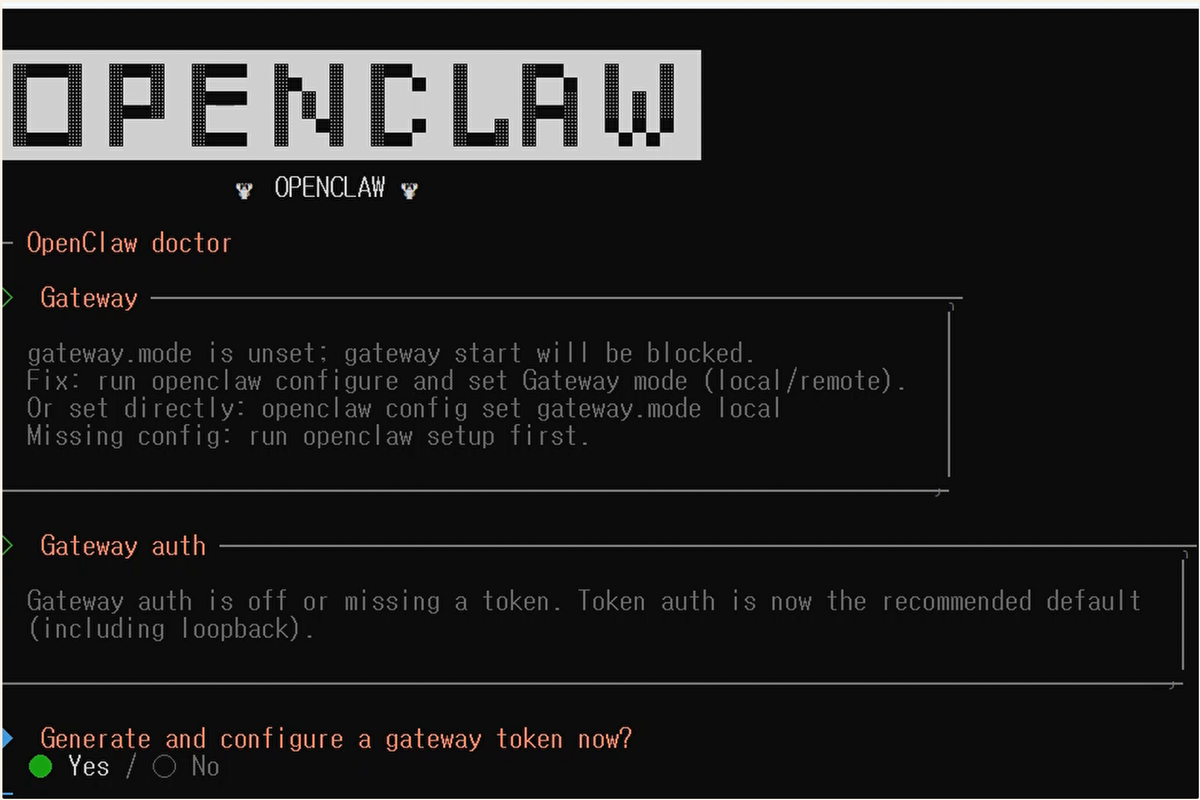
잠시 기다리면 OpenClaw 로고가 나타나면서 설정 마법사가 시작됩니다!
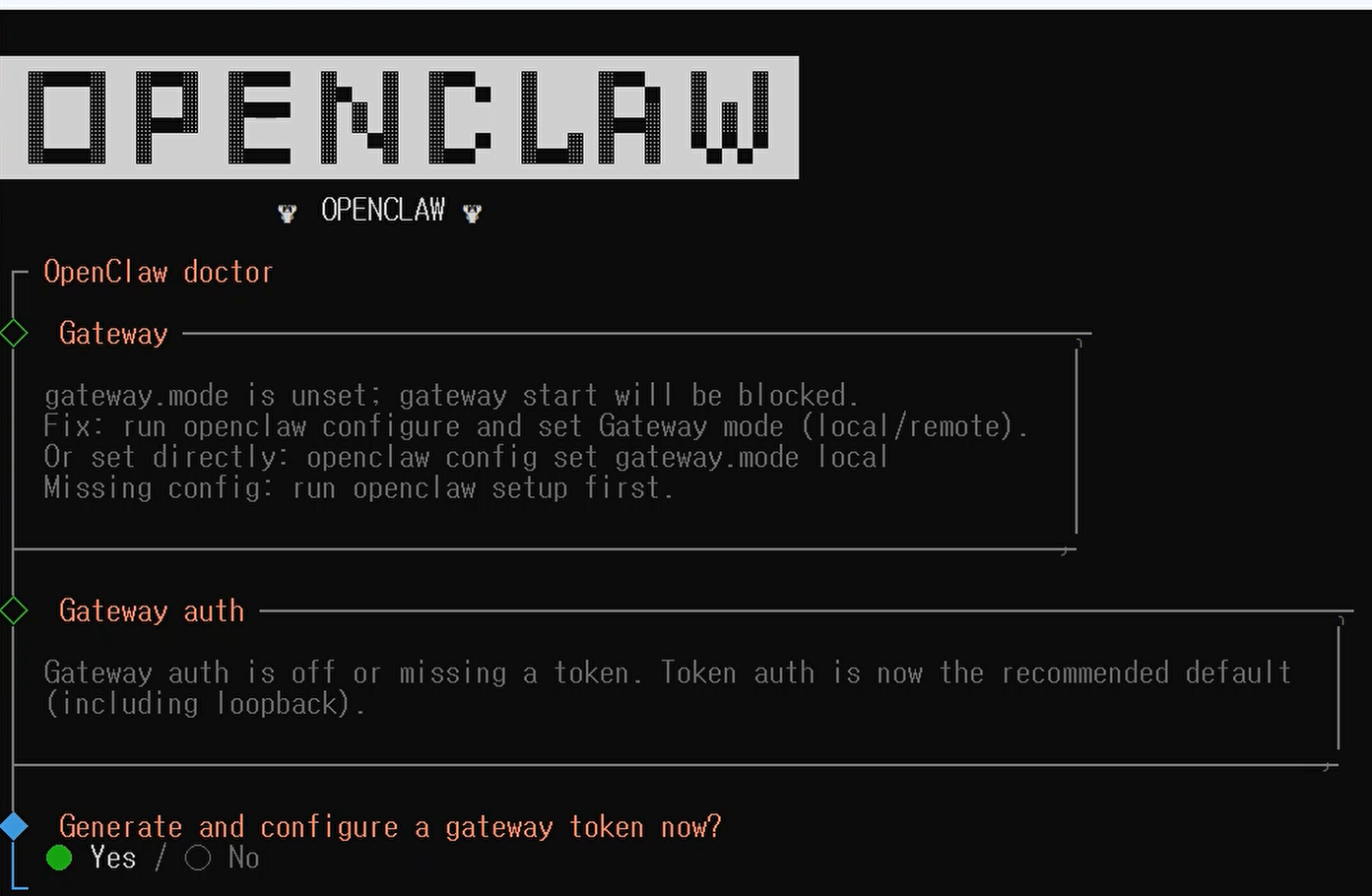
7단계: OpenClaw 초기 설정하기
온보딩(초기 설정) 과정에서 여러 질문이 나옵니다. 주요 설정을 안내해 드리겠습니다.
"Generate and configure a gateway token now?" 라는 질문에는 Yes를 선택합니다. Gateway(게이트웨이)는 OpenClaw의 핵심 프로세스로, AI 모델과 메신저 사이를 연결해주는 역할을 합니다.
이어서 AI 모델 설정이 나옵니다. Claude API Key를 입력하고, 기본 모델을 선택합니다. 저는 기본 설정을 그대로 유지했습니다.
Default model │ ● Keep current (default: anthropic/claude-opus-4-5)
"Select channel" 단계에서 Telegram (Bot API)를 선택합니다.
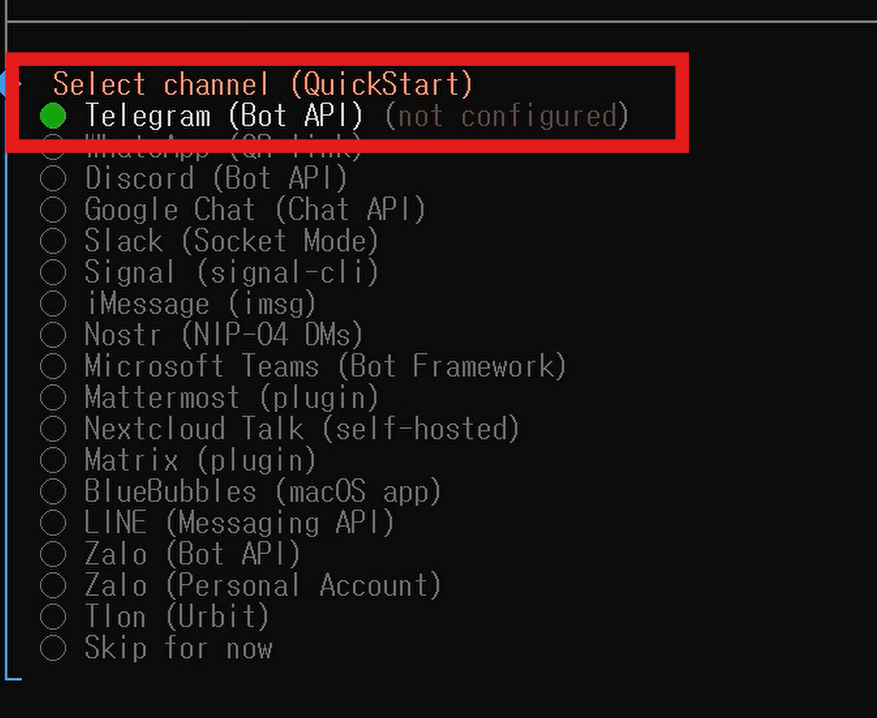
이때 Telegram 봇 토큰(Token)을 입력하라는 안내가 나옵니다. 토큰은 바로 다음 단계에서 만들 수 있으니, 잠시 이 화면을 열어둔 채로 8단계를 진행해주세요.
그 외 나머지 설정은 아래와 같이 진행했습니다. 아래 내용보다 훨씬 많습니다.
잘 모르겠다 싶은 부분은 claude에게 물어보며, 진행했습니다.
| 설정 항목 | 선택 |
|---|---|
| Show homebrew install command? | Yes |
| Preferred node manager | npm |
| 플러그인 | Skip (나중에 추가 가능) |
8단계: Telegram(텔레그램) 봇 만들기
이제 텔레그램에서 AI 비서와 대화할 수 있는 봇을 만들어야 합니다. 컴퓨터에 텔레그램 데스크톱 앱(https://desktop.telegram.org)을 설치하고 로그인해주세요.
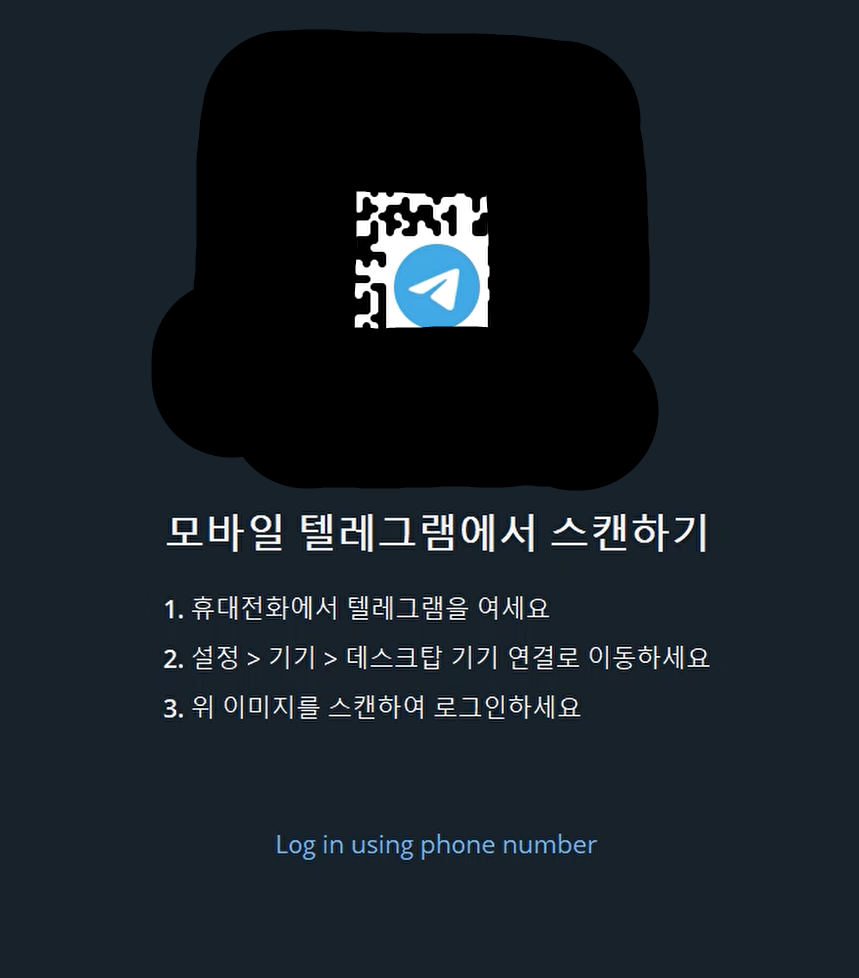
참고: 텔레그램 데스크톱은 휴대폰의 텔레그램 앱에서 QR코드를 스캔하면 간편하게 로그인할 수 있습니다. 설정 → 기기 → 데스크탑 기기 연결 순서로 진행하면 됩니다.
텔레그램 봇 만드는 순서는 이렇습니다.
먼저 텔레그램 검색창에서 @BotFather를 검색해서 대화를 시작합니다. BotFather는 텔레그램에서 공식으로 제공하는 봇 생성 도구입니다. 파란색 체크 표시가 있는 것을 선택하세요.
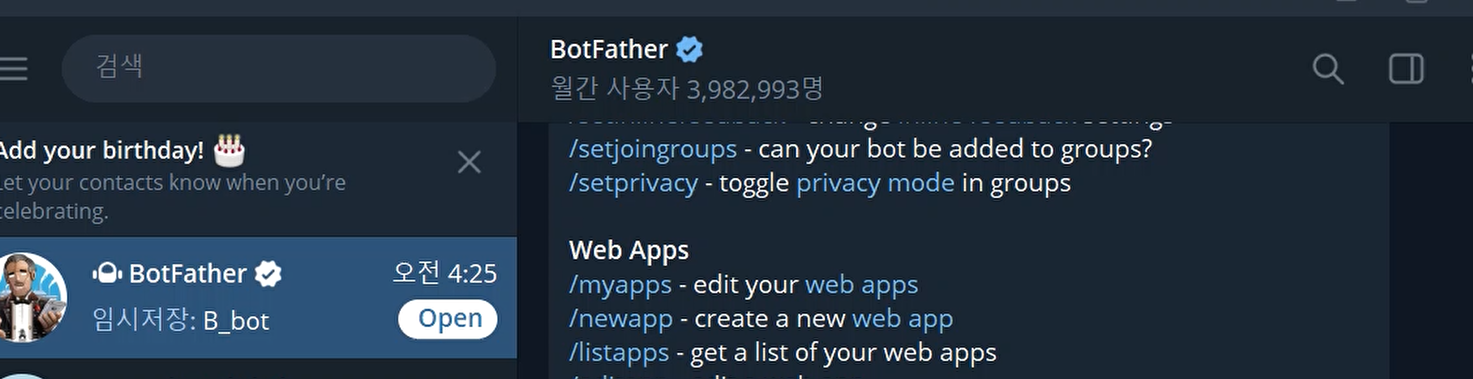
대화창에 /newbot을 입력하고 전송합니다. 그러면 BotFather가 "How are we going to call it?" 이라며 봇 이름을 물어봅니다.
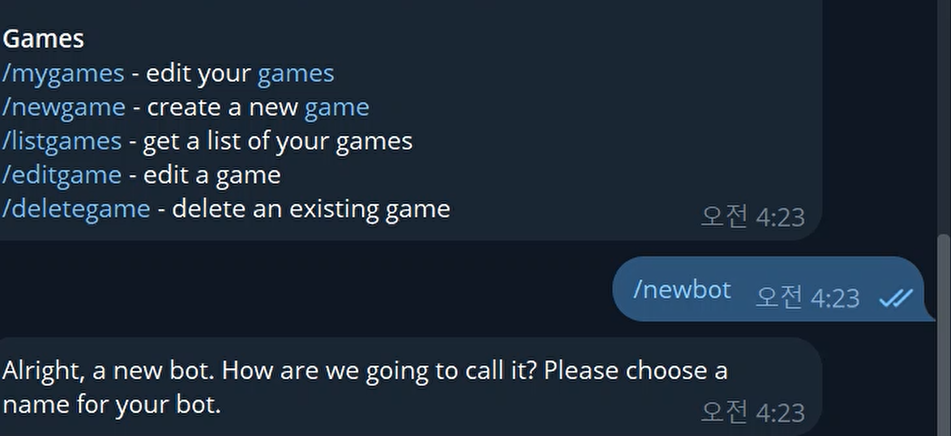
봇 이름(표시 이름)을 입력합니다. 예를 들어 "My OpenClaw" 같은 이름을 쓸 수 있습니다.
다음으로 봇 username을 입력합니다. 이건 반드시 "bot"으로 끝나야 합니다. 예: myopenclaw_bot
봇 생성이 완료되면 BotFather가 축하 메시지와 함께 토큰(Token)을 알려줍니다. "Use this token to access the HTTP API:" 아래에 표시되는 긴 문자열이 바로 토큰입니다.
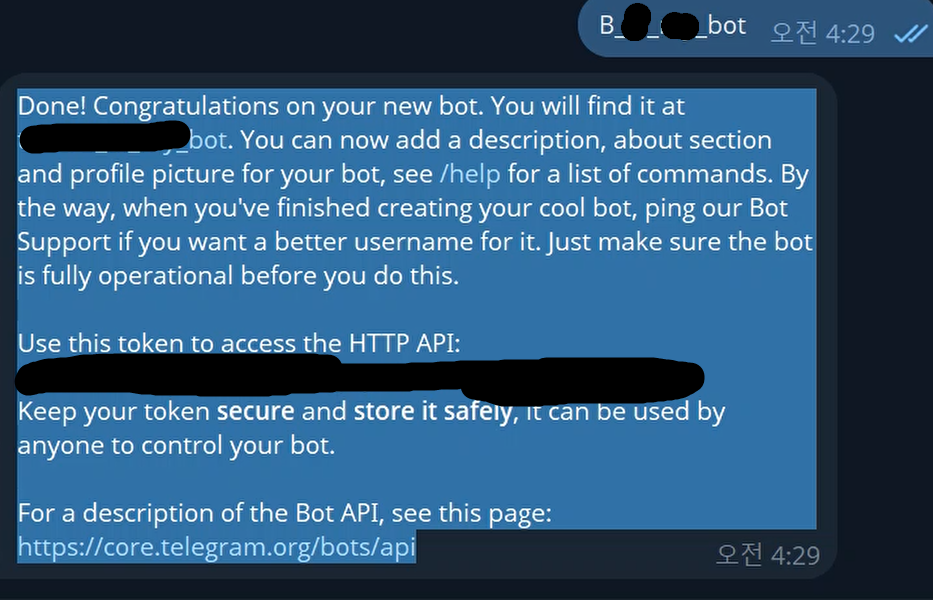
이 토큰을 반드시 복사해주세요. 드래그해서 선택한 뒤 Ctrl+C를 누르면 됩니다.
9단계: 봇 토큰 입력하기
이제 Ubuntu 창으로 돌아갑니다. 온보딩 과정에서 "Enter Telegram bot token" 이라는 입력 대기 상태가 보일 것입니다.
Ubuntu 창이 어디 있는지 모르시겠다면? 프롬프트(입력 커서)가사용자이름@DESKTOP-XXXXX:형태로 보이는 창이 Ubuntu입니다. 만약 닫으셨다면 PowerShell에서wsl을 입력해 다시 접속하세요.
토큰 붙여넣기 방법: Ubuntu 창에서 마우스 오른쪽 클릭을 하면 자동으로 붙여넣기가 됩니다. 그다음 Enter를 누르세요.
나머지 설정을 완료하면 "Onboarding complete." 메시지가 나타납니다. 이 메시지가 보이면 설치 자체는 성공한 것입니다!
만약 중간에 onboard가 끊겼다면? Ubuntu에서 openclaw onboard --install-daemon을 다시 실행하면 됩니다.10단계: 텔레그램에서 봇에게 말 걸기 + 페어링(인증)
거의 다 왔습니다! 마지막으로 보안을 위한 페어링(인증) 작업이 필요합니다. 이 과정은 "이 봇의 주인이 나다"라는 것을 확인하는 절차입니다.
먼저, 텔레그램에서 봇을 찾아주세요.
텔레그램 상단 검색창에 아까 만든 봇 이름을 입력합니다. 검색 결과에서 본인이 만든 봇을 선택하고, 시작(Start) 버튼을 누릅니다.
봇에게 /start를 보내면, 봇이 아래와 같은 메시지를 보내줍니다.
OpenClaw: access not configured.
Your Telegram user id: XXXXXXXX
Pairing code: ABC123
Ask the bot owner to approve with:
openclaw pairing approve telegram <code>
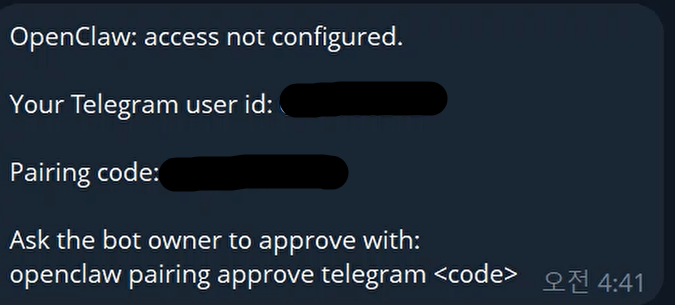
여기서 Pairing code(페어링 코드)를 확인합니다. 이 코드가 인증에 필요한 핵심입니다.
이제 Ubuntu 창으로 돌아가서 아래 명령어를 입력해주세요. ABC123 부분을 텔레그램에서 받은 실제 페어링 코드로 바꿔주세요.
openclaw pairing approve telegram ABC123
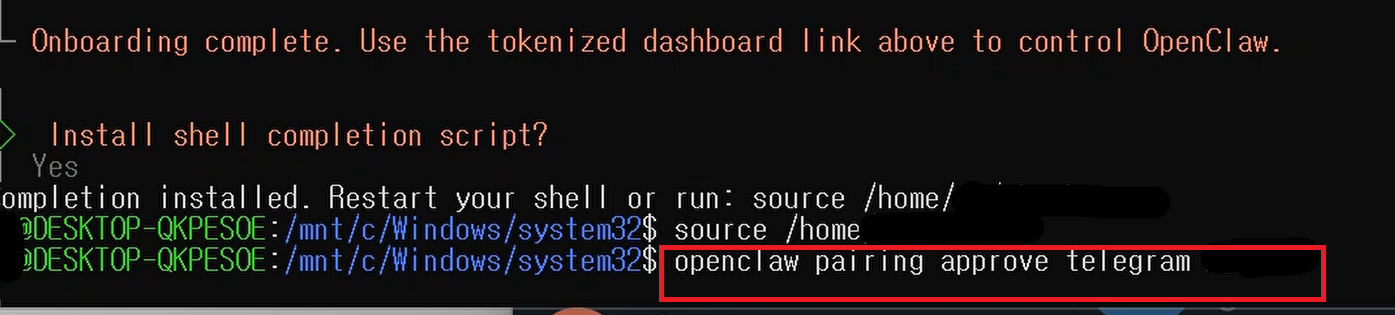
성공하면 이제 텔레그램에서 봇에게 진짜 대화를 걸 수 있습니다! **"안녕"**이라고 입력해보세요.
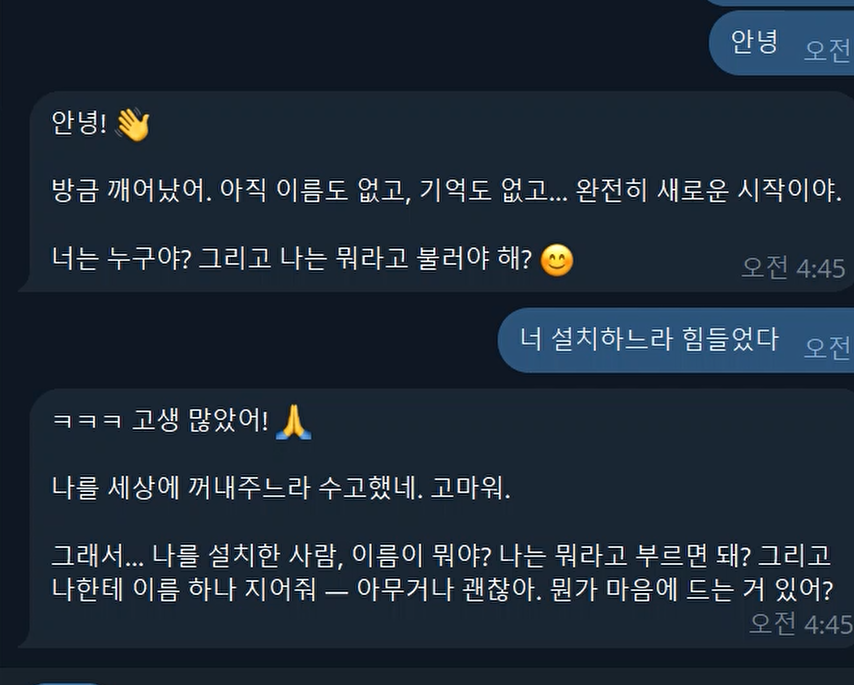
저는 "안녕"이라고 보냈더니, 봇이 "방금 깨어났어요. 아직 이름도 없고, 기억도 없고..."라면서 이름을 지어달라고 하더라고요. "너 설치하느라 힘들었다"라고 했더니 "고생 많았어! 나를 세상에 꺼내주느라 수고했네"라고 답하더군요. 이 순간이 정말 뿌듯했습니다.
여기까지 오셨다면, OpenClaw 설치에 일단 성공입니다.
설치 중 만났던 에러와 해결법
저도 처음부터 한 번에 성공한 건 아닙니다. 혹시 비슷한 문제를 만나신 분들을 위해 정리해둡니다.
에러 1: PowerShell에서 npm error code 3221225477
OpenClaw 홈페이지에서 안내하는 원라이너(one-liner) 설치 명령어를 PowerShell에서 바로 실행했을 때 발생했습니다.
# 이 명령어를 PowerShell에서 실행했더니 에러 발생
iwr -useb https://openclaw.ai/install.ps1 | iex
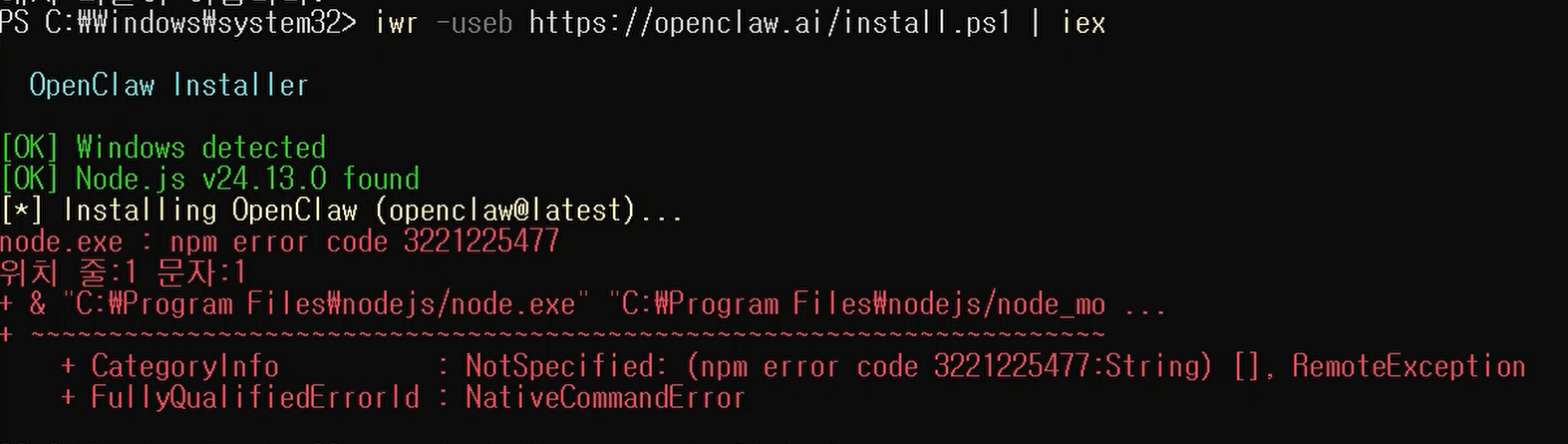
이 에러는 Windows 네이티브 환경에서의 호환성 문제로 보입니다. 해결: WSL2(Ubuntu)에서 설치하는 방식으로 전환했습니다.
에러 2: ERR_MODULE_NOT_FOUND - Cannot find package 'chalk'
npm install -g openclaw@latest로 Windows에 직접 설치한 뒤 openclaw onboard를 실행했을 때 발생했습니다.
# Windows에 직접 설치 시도
npm install -g openclaw@latest
openclaw onboard --install-daemon  # 여기서 에러 발생
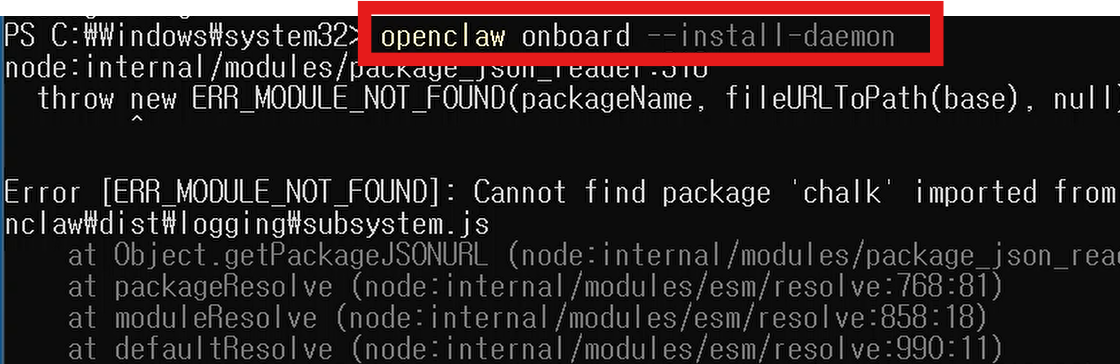
역시 네이티브 Windows 환경에서의 모듈 호환 문제입니다.
해결: WSL2 환경에서 설치 스크립트(curl -fsSL https://openclaw.bot/install.sh | bash)를 사용하니 해결되었습니다.
결론적으로, Windows에서는 WSL2를 통해 설치하는 것이 가장 안정적이라고 합니다. 공식 문서에서도 이 방식을 권장하고 있으니, 처음부터 WSL2로 진행하시는 걸 추천합니다.
전체 설치 흐름 한눈에 보기
혹시 중간에 길을 잃으신 분들을 위해 전체 흐름을 정리합니다.
| 순서 | 할 일 | 어디서 |
|---|---|---|
| 1 | Node.js 설치 | Windows |
| 2 | Git 설치 | Windows |
| 3 | Claude API Key 발급 | 웹 브라우저 |
| 4 | PowerShell 실행 정책 변경 | PowerShell (관리자) |
| 5 | WSL2 + Ubuntu 설치 | PowerShell (관리자) |
| 6 | OpenClaw 설치 스크립트 실행 | Ubuntu |
| 7 | OpenClaw 초기 설정 | Ubuntu |
| 8 | 텔레그램 봇 생성 | 텔레그램 앱 |
| 9 | 봇 토큰 입력 | Ubuntu |
| 10 | 페어링 후 대화 시작 | 텔레그램 + Ubuntu |
마무리하며
솔직히 설치 과정이 저같은 비개발자인 동시에 초보자에게 쉽다고는 말하기 어렵습니다. 터미널(Terminal, 명령어를 입력하는 검은 화면)에 명령어를 입력하는 것 자체가 낯선 분들에게는 꽤 도전적인 경험이 될 수 있습니다.
하지만 한 단계씩 차근차근 따라 하면 분명 완료할 수 있습니다. 저도 에러를 두세 번 만나고 나서야 성공했으니까요. 텔레그램에서 봇이 첫 답장을 보내는 순간, 그동안의 고생이 눈 녹듯 사라집니다.
OpenClaw 설치를 고려하시는 분들께 몇 가지 당부사항을 남깁니다.
첫째, OpenClaw는 업데이트가 빠른 오픈소스 프로젝트입니다. 이 글의 내용이 시간이 지나면 달라질 수 있으므로, 공식 문서(https://docs.openclaw.ai)도 함께 참고해야 할 듯합니다.
둘째, AI 에이전트가 컴퓨터에 직접 접근하는 구조이므로 보안에 신경을 써야 합니다. 저처럼 안 쓰는 별도 PC를 활용하거나, 중요한 데이터가 없는 환경에서 실행하는 것이 안전합니다. 이 부분은 OpenClaw 관련 보도에서도 공통적으로 언급되고 있는 사항입니다. 저도 불안합니다.
셋째, Claude API 사용에는 비용이 발생할 수 있습니다. 요금 체계는 Anthropic 공식 사이트에서 확인하시기 바랍니다. 저도 한 번 충전했네요...
이 글이 OpenClaw 설치에 도전하시는 분들께 도움이 되었으면 좋겠습니다!
핵심 키워드: OpenClaw 설치, AI 비서 만들기, 텔레그램 봇, 초보자 가이드, MoltBot, ClawdBot
참고 링크:
- OpenClaw 공식 사이트: https://openclaw.ai
- OpenClaw 공식 문서: https://docs.openclaw.ai
- OpenClaw GitHub: https://github.com/openclaw/openclaw
- Node.js 다운로드: https://nodejs.org
- Git 다운로드: https://git-scm.com/install/windows
- Claude Console: https://console.anthropic.com
- Telegram Desktop: https://desktop.telegram.org