Google AI Studio 앱 만들기 5단계 가이드
코딩 1도 몰라도 앱을 만들 수 있다.

✍️ 작성 기준: 2025년 12월
들어가며 — 코딩 없이 앱을 만든다는 게 진짜 가능한가?
"앱 만들기? 그건 개발자나 하는 거 아니야?"
저도 그렇게 생각했습니다. 그런데 Google AI Studio(구글 AI 스튜디오)를 써보고 나서 생각이 완전히 바뀌었습니다.
"할 일 목록 관리 앱 만들어줘" 라고 입력하면, AI가 진짜로 앱을 만들어줍니다. 코드 한 줄 몰라도 됩니다.
요즘 Google(구글)의 Gemini(제미나이)가 정말 빠르게 발전하고 있는데요. 구글은 Gemini뿐 아니라, 누구나 앱을 만들 수 있는 AI Studio라는 도구도 함께 제공하고 있습니다.
이 글에서는 AI Studio로 앱을 만들고, 실제로 배포하는 것까지 5단계로 정리해볼게요. 컴퓨터 앞에 앉아서 따라 하기만 하면 됩니다.
시작하기 전에 — 이것만 준비해주세요
아래 세 가지만 있으면 바로 시작할 수 있습니다.
| 준비물 | 설명 | 비용 |
|---|---|---|
| Google(구글) 계정 | Gmail 계정이면 충분합니다 | 무료 |
| GitHub(깃허브) 계정 | 코드를 저장하는 온라인 공간입니다 | 무료 |
| Vercel(버셀) 계정 | 앱을 인터넷에 올려주는 서비스입니다 | 무료 (기본 플랜) |
💡 세 가지 모두 무료로 가입할 수 있으니 부담 없이 준비해주세요.
1단계. Google AI Studio에 접속하기
먼저 Google AI Studio에 접속해볼게요.
- 아래 링크를 클릭합니다. 👉 https://aistudio.google.com
- Google 계정으로 로그인합니다.
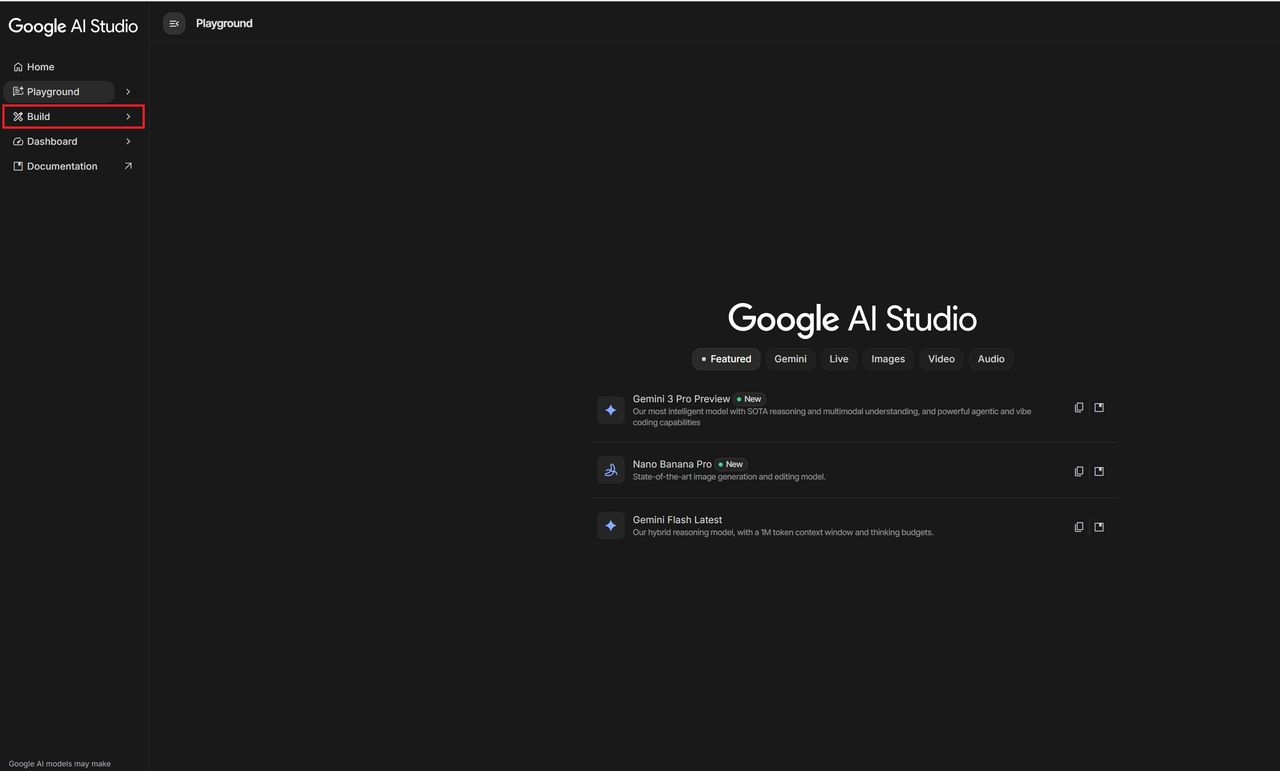
- 화면에서 "Build" 버튼을 찾아 클릭합니다.
별도로 프로그램을 설치할 필요가 없습니다. 웹브라우저만 있으면 바로 시작할 수 있어요.
2단계. 만들고 싶은 앱을 말로 설명하기
여기가 핵심입니다. 만들고 싶은 앱을 그냥 말로 적어주면 됩니다.
입력창에 원하는 앱을 자연어(일상적인 말)로 설명해주세요. 어렵게 생각할 필요 없습니다.
프롬프트(AI에게 내리는 명령어) 예시
할 일 목록 관리 앱을 만들어줘.
할 일을 추가하고, 완료 체크하고, 삭제할 수 있었으면 좋겠어.
디자인은 깔끔하고 심플하게 해줘.
입력을 마쳤다면 Build 버튼을 눌러주세요. 잠시 기다리면 AI가 앱을 자동으로 만들어줍니다.
저도 출근 전에 대충 생각나는 대로 넣어봤는데, 그럴듯한 앱이 바로 나와서 놀랐습니다.

💡 더 좋은 결과를 얻는 팁
처음에는 간단하게 써도 괜찮습니다. 하지만 구체적으로 쓸수록 결과가 좋아져요.
| 이렇게 쓰면 (❌ 모호함) | 이렇게 바꿔보세요 (✅ 구체적) |
|---|---|
| 할 일 앱 만들어줘 | 할 일 목록 앱을 만들어줘. 할 일 추가, 완료 체크, 삭제 기능이 필요해. 배경은 흰색, 버튼은 파란색으로 해줘 |
| 메모 앱 | 메모를 작성하고 저장할 수 있는 앱을 만들어줘. 카테고리별 분류 기능도 넣어줘. 모바일에서도 잘 보이게 해줘 |
3단계. 테스트하고 수정 요청하기
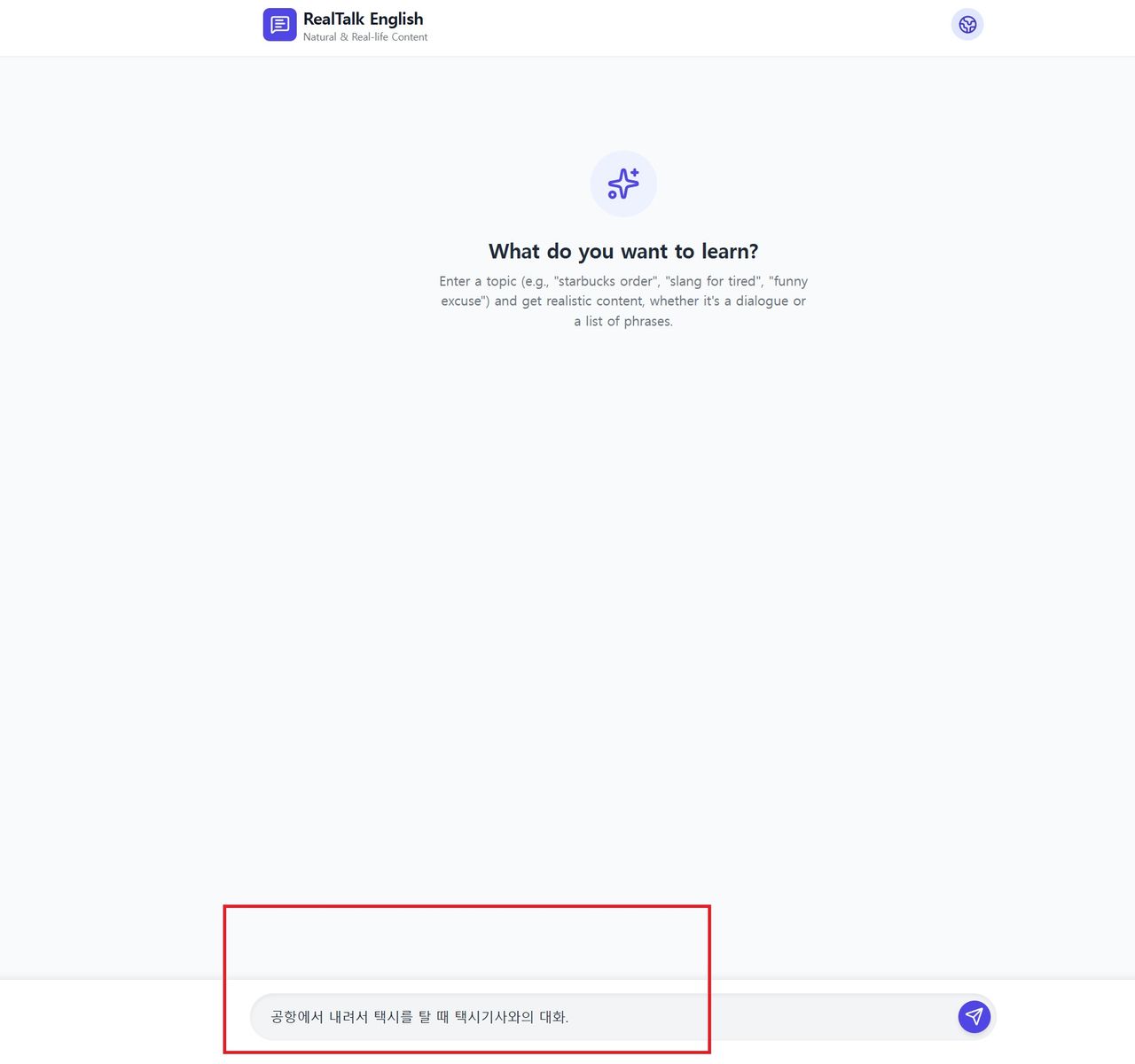
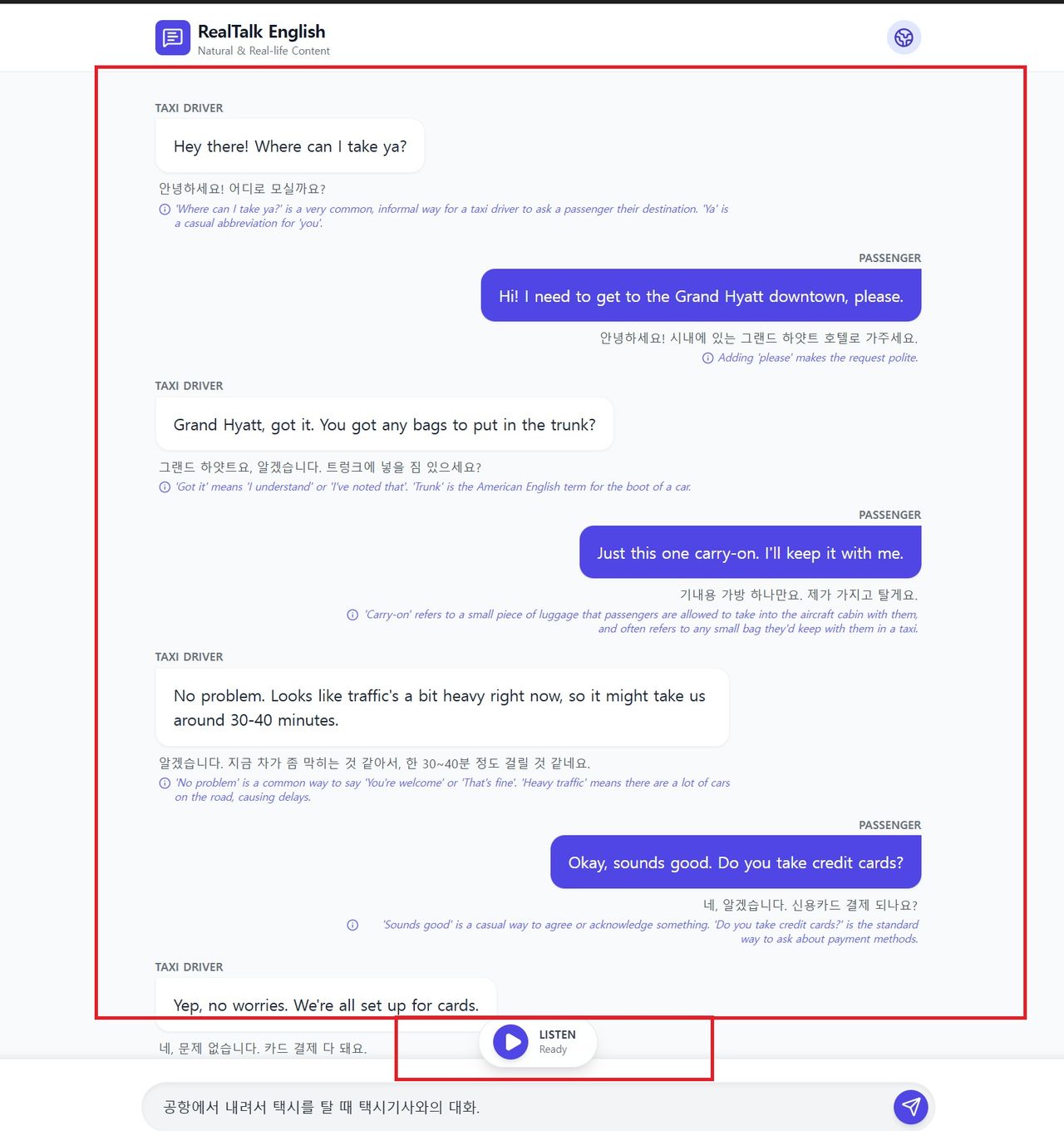
앱이 만들어지면 같은 화면에서 바로 테스트할 수 있습니다. 직접 버튼을 눌러보고, 기능이 잘 작동하는지 확인해보세요.
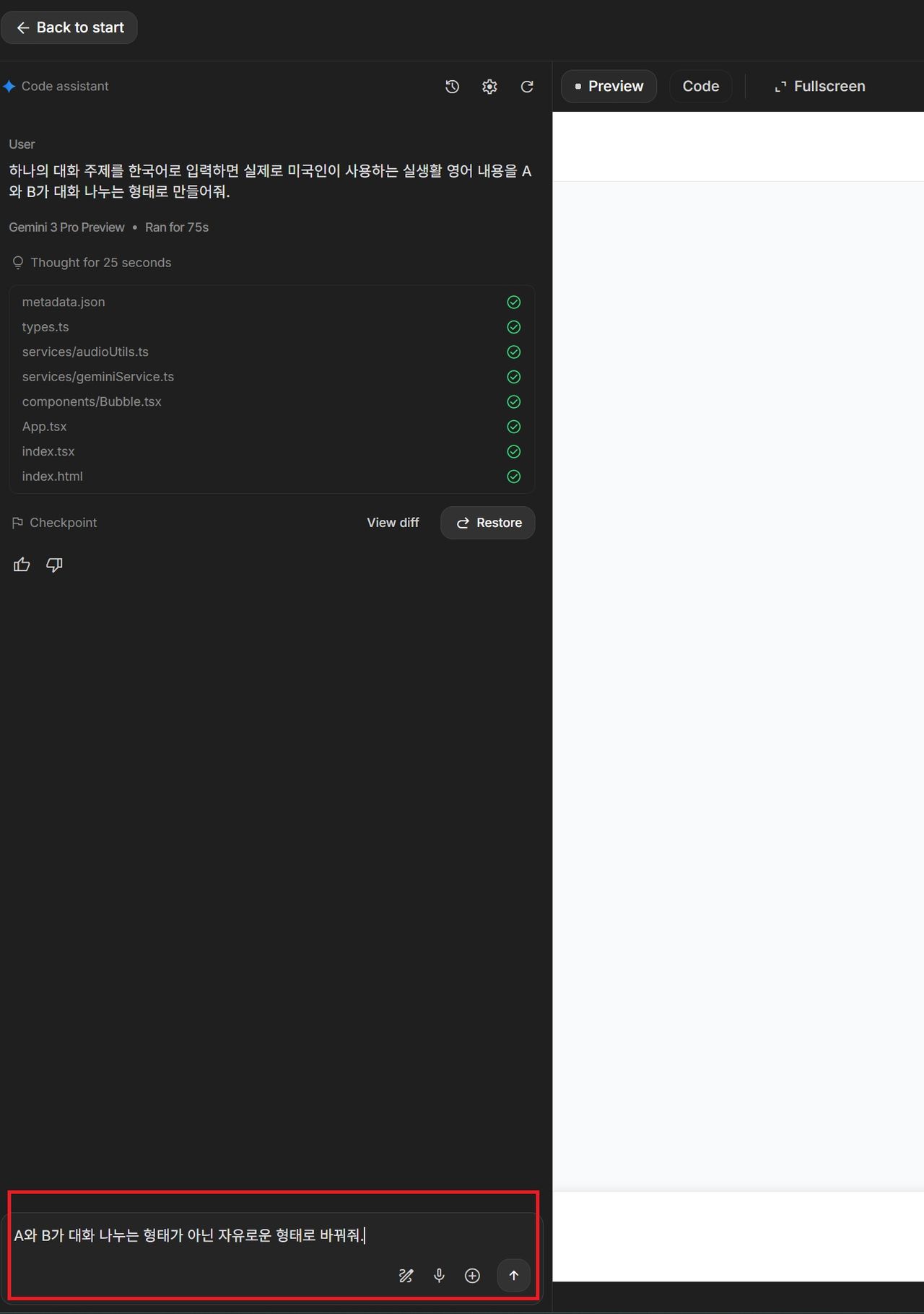
마음에 안 드는 부분이 있다면? 대화창에 수정 요청을 입력하면 됩니다.
수정 요청 예시
버튼 색상을 파란색으로 바꿔줘
글꼴을 좀 더 크게 해줘
완료된 할 일은 취소선으로 표시해줘
이렇게 몇 번 주고받으면 원하는 형태로 점점 다듬어집니다. 마치 디자이너에게 수정 요청하는 것과 비슷하다고 생각하시면 돼요.
처음부터 완벽할 필요 없습니다. 조금씩 고쳐나가는 게 핵심이에요. 저도 보통 3~5번은 수정을 거칩니다.
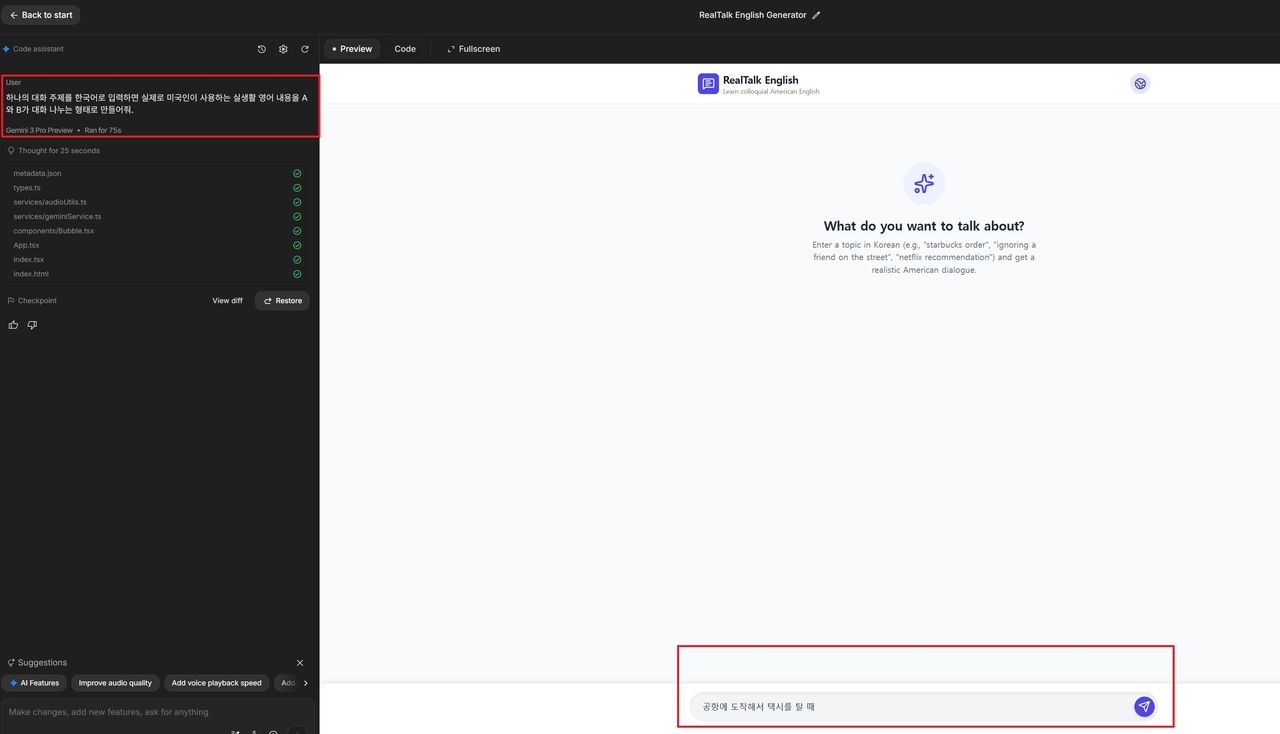
↓ 수정해보기
4단계. GitHub에 코드 올리기
앱이 완성되었다면, 이제 배포(인터넷에 공개)할 차례입니다. 이를 위해 먼저 코드를 GitHub(깃허브)에 올려야 합니다.
💡 GitHub(깃허브)란? 코드를 저장하고 관리하는 온라인 공간입니다. 개발자들의 구글 드라이브라고 생각하시면 쉬워요.
따라 하기
- GitHub.com에 접속하고 로그인합니다.
- 우측 상단의 "+" 버튼 → **"New repository"**를 클릭합니다.
- 아래 항목을 입력합니다.
| 항목 | 입력 내용 | 설명 |
|---|---|---|
| Repository name | 앱 이름 (예: my-todo-app) | 영문, 소문자, 하이픈(-) 사용 |
| Description | 앱 설명 (선택사항) | 간단히 한 줄로 적어주세요 |
| 공개 범위 | Private 선택 | 나만 볼 수 있도록 비공개 설정 |
- "Create repository" 버튼을 클릭하면 완료입니다.
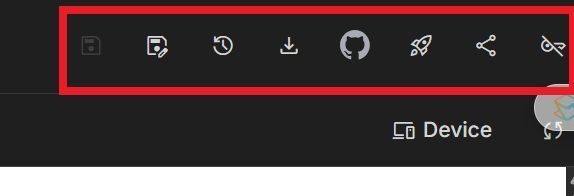
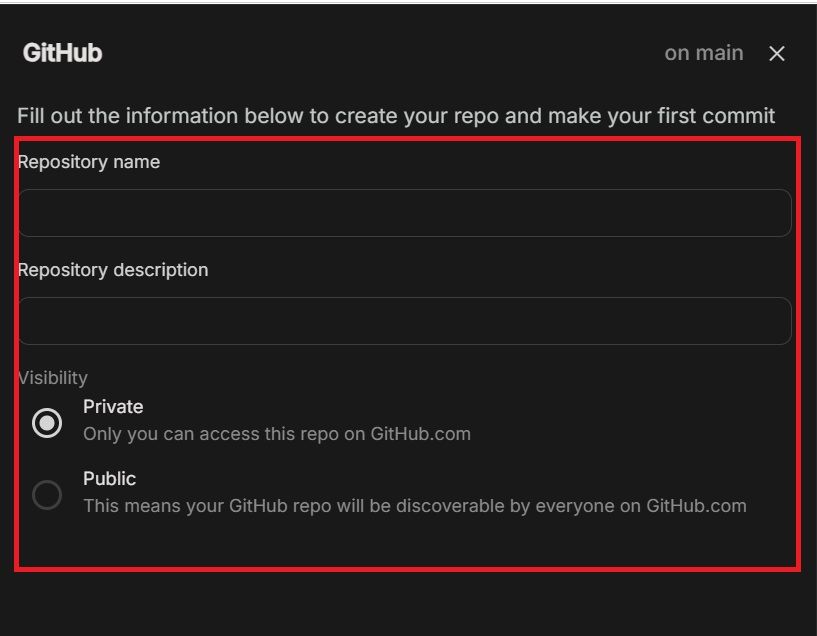
- AI Studio에서 완성된 코드를 이 Repository(저장소)에 업로드합니다.
5단계. Vercel로 앱 배포하기
마지막 단계입니다. **Vercel(버셀)**을 사용하면 GitHub에 올린 코드를 실제 웹사이트로 만들어줍니다.
💡 Vercel(버셀)이란? 코드를 인터넷에 올려서 누구나 접속할 수 있게 해주는 서비스입니다. 기본 플랜은 무료로 사용할 수 있습니다.
따라 하기
- Vercel.com에 접속하고 GitHub 계정으로 로그인합니다.
- "Add New" 버튼 → "Project"를 선택합니다.
- 방금 만든 GitHub Repository(저장소)가 목록에 보일 겁니다.
- 해당 저장소 옆의 "Import" 버튼을 클릭합니다.
- "Deploy" 버튼을 누르면 배포가 시작됩니다.
몇 분만 기다려주세요. 배포가 완료되면 고유한 웹 주소(Domains)가 생성됩니다.
이 주소를 공유하면 누구나 내가 만든 앱을 사용할 수 있습니다.
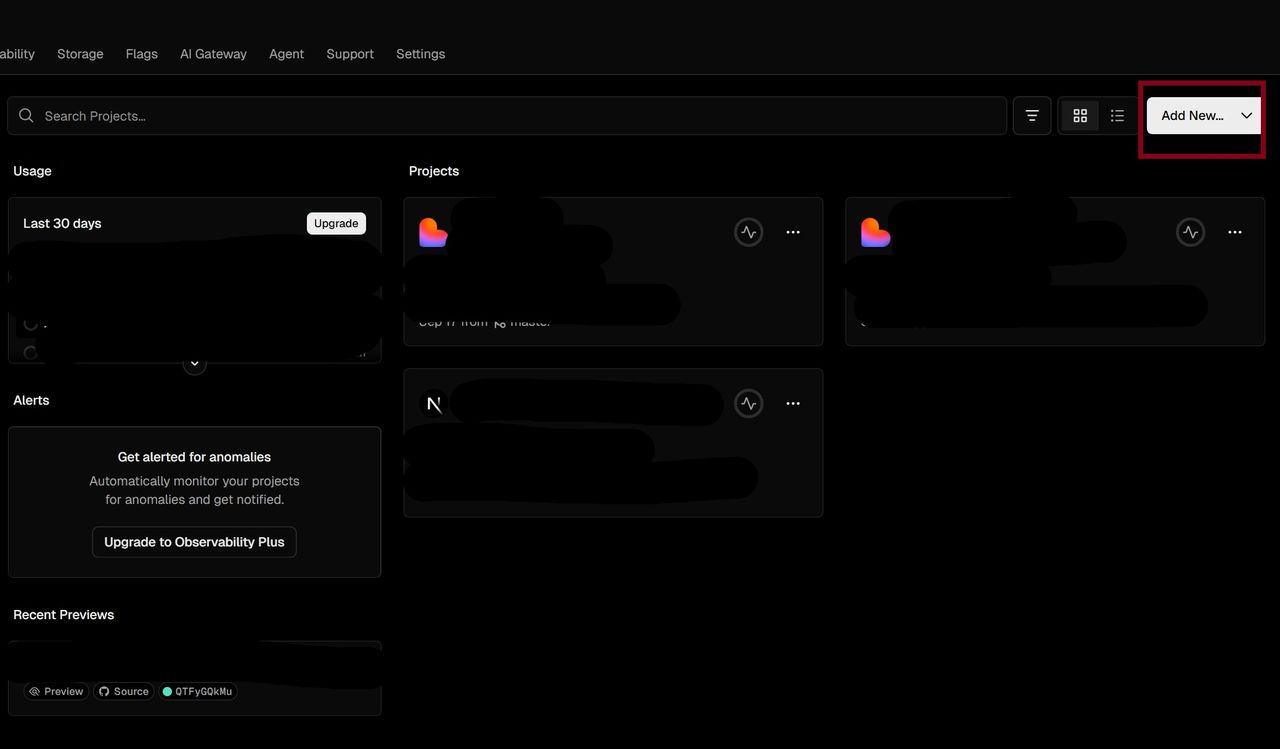

전체 흐름 한눈에 보기
Google AI Studio에서 앱 생성
        ↓
   테스트 & 수정
        ↓
  GitHub에 코드 업로드
        ↓
   Vercel에서 배포
        ↓
  🎉 나만의 웹앱 완성!
| 단계 | 하는 일 | 소요 시간 (대략) |
|---|---|---|
| 1단계 | AI Studio 접속 | 1분 |
| 2단계 | 앱 설명 입력 | 2분 |
| 3단계 | 테스트 & 수정 | 3~5분 |
| 4단계 | GitHub에 코드 업로드 | 2분 |
| 5단계 | Vercel로 배포 | 2분 |
| 합계 | 약 10~12분 |