클로드 Cowork 예약 작업, 설정 후기
OpenClaw 대신 써본 Cowork 예약 작업 후기

작성 기준: 2026년 3월 8일 | 대상: Claude(클로드) Desktop 유료 플랜 사용자 (Pro, Max, Team, Enterprise)
매일 반복하는 일, AI가 알아서 해준다면?
openclaw를 사용하신다면 매일 아침 텔레그램(Telegram)으로 업무 알림을 받고 계신 분들 많으실 겁니다. 저도 그랬습니다. 다만 보안 우려가 다소 있기 때문에 권한을 주는 게 좀 어렵긴 합니다.
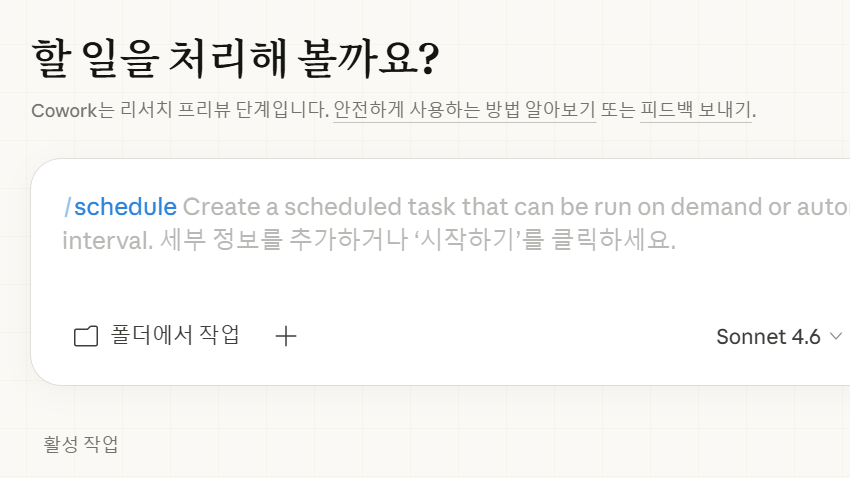
그런데 최근 Anthropic(앤트로픽)의 Claude Desktop(클로드 데스크톱)에 예약 작업(Scheduled Tasks) 기능이 추가되었습니다. Cowork(코워크) 탭에서 /schedule 명령어 하나로 반복 업무를 자동화할 수 있게 된 것입니다.
오늘은 그 과정을 처음 해보는 분도 따라할 수 있도록 정리해보겠습니다.
시작 전에 알아두면 좋은 것
Claude Desktop의 Cowork(코워크) 탭은 일반 채팅과 다릅니다. AI가 내 파일을 직접 다루고, 여러 단계의 작업을 스스로 수행하는 에이전트 모드입니다.
여기에 예약 작업 기능이 더해지면, 한 번 설정해두면 매일·매주·매월 자동으로 작업이 실행됩니다. 아침 브리핑, 주간 보고서, 파일 정리 같은 반복 업무에 적합합니다.
한 가지 꼭 기억할 점이 있습니다. 예약 작업은 컴퓨터가 켜져 있고 Claude Desktop 앱이 열려 있을 때만 실행됩니다. 컴퓨터가 꺼져 있거나 앱이 닫혀 있으면 해당 작업은 건너뛰고, 다시 앱을 열었을 때 자동으로 실행됩니다.
그래서 윈도우 사용하신다면 저전력 pc가 필요합니다. 맥은 뭐 대세인 맥미니가 되겠습니다. 저는 윈도우 기반이기 때문에 윈도우 기준으로 설명하겠습니다.
1단계: Claude Desktop 설치 및 Cowork 진입
먼저 Claude Desktop을 설치해야 합니다.
① claude.com/product/cowork에 접속합니다.
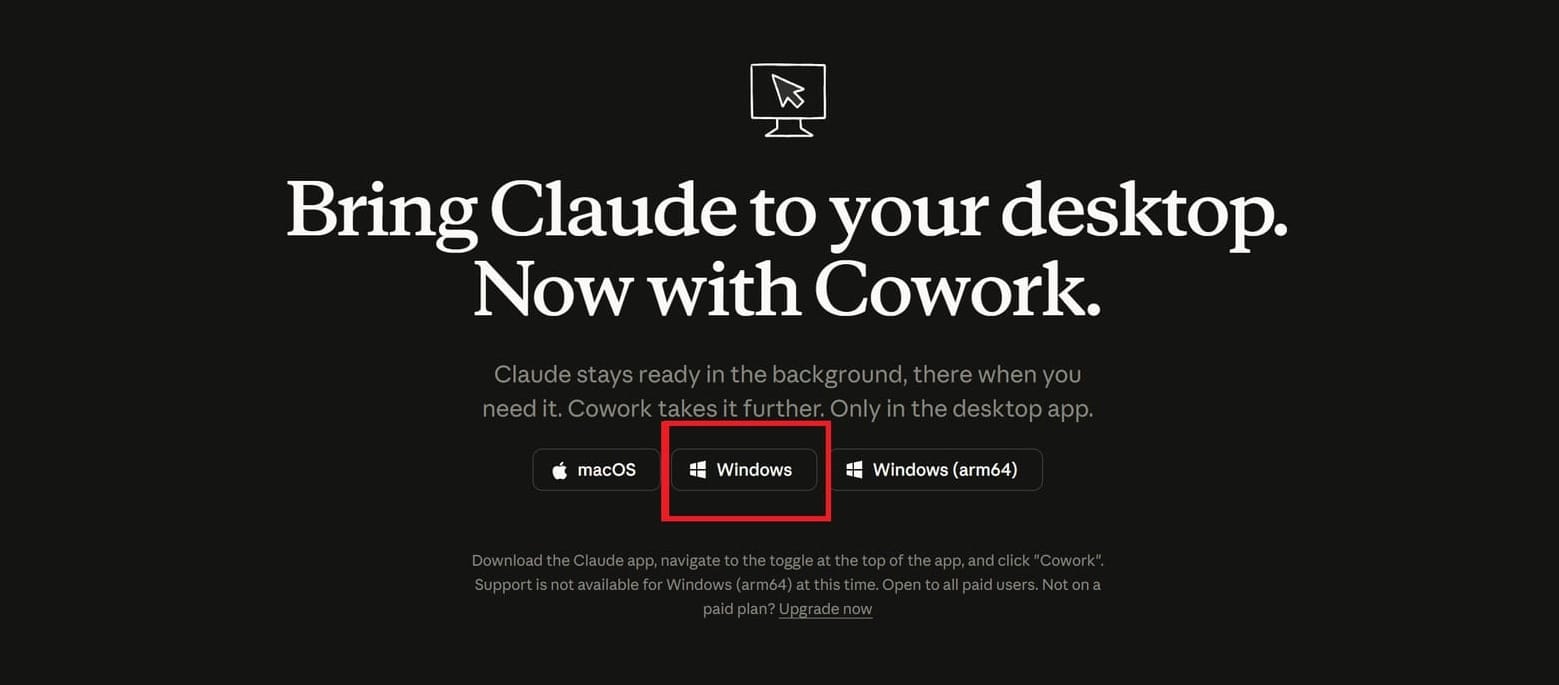
다운로드 버튼을 눌러 설치 파일을 받고 실행해주세요.
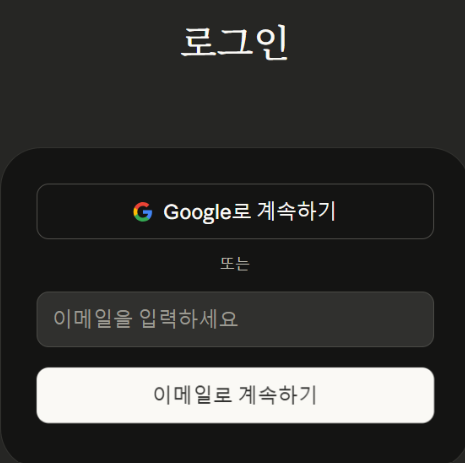
② 설치 후 앱을 열고 로그인합니다.
Google, 이메일 등 평소 사용하는 계정으로 로그인하면 됩니다.
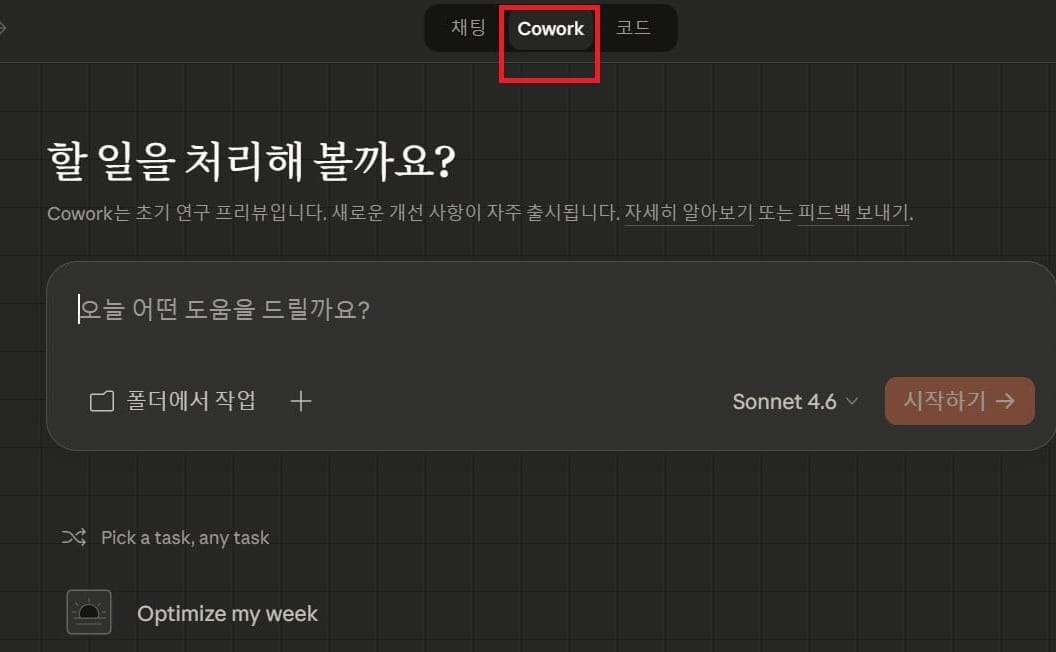
③ 상단의 "Cowork" 탭을 클릭합니다.
앱 상단에 "채팅", "Cowork" 등의 탭이 보입니다. 반드시 "Cowork" 탭을 선택해야 예약 작업 기능을 사용할 수 있습니다.
⚠️ 윈도우 사용자라면 꼭 확인하세요
Cowork는 가상 머신(VM, 컴퓨터 안에 만든 가상 컴퓨터) 위에서 실행됩니다. 윈도우에서는 Hyper-V라는 기능이 필요한데, 기본적으로 꺼져 있을 수 있습니다.
때로는 cowork 설치 과정에서 자동으로 진행이 되기도 하지만 그렇지 않은 경우에는 오류 메시지가 나올 수 있습니다.
만약 "지금 claude 작업 공간을 시작하지 못했습니다" VM sercive not running. The service failed to start" 같은 오류 메시지가 나온다면, 아래 과정을 따라해주세요.
참고: 이 설정은 Windows 11 Pro 기준입니다. Windows Home 에디션에서는 Hyper-V를 지원하지 않을 수 있습니다.
PowerShell(파워셸)을 관리자 권한으로 실행한 뒤, 아래 명령어를 하나씩 입력합니다.
# Hyper-V 활성화
Enable-WindowsOptionalFeature -Online -FeatureName Microsoft-Hyper-V -All

# Windows Hypervisor Platform 활성화
Enable-WindowsOptionalFeature -Online -FeatureName HypervisorPlatform -All

# Virtual Machine Platform 활성화
Enable-WindowsOptionalFeature -Online -FeatureName VirtualMachinePlatform -All
명령어를 실행하는 과정에서 재시작 하시겠습니까? 나오면 Y를 눌러서 재시작하시면 됩니다.
재시작 후 Claude Desktop을 다시 열면 Cowork가 정상적으로 실행될 것입니다.
2단계: /schedule 명령어로 예약 작업 만들기
Cowork에 들어왔다면, 이제 예약 작업을 만들 차례입니다.
① 작업 대화창에 /schedule을 입력하고 전송합니다.
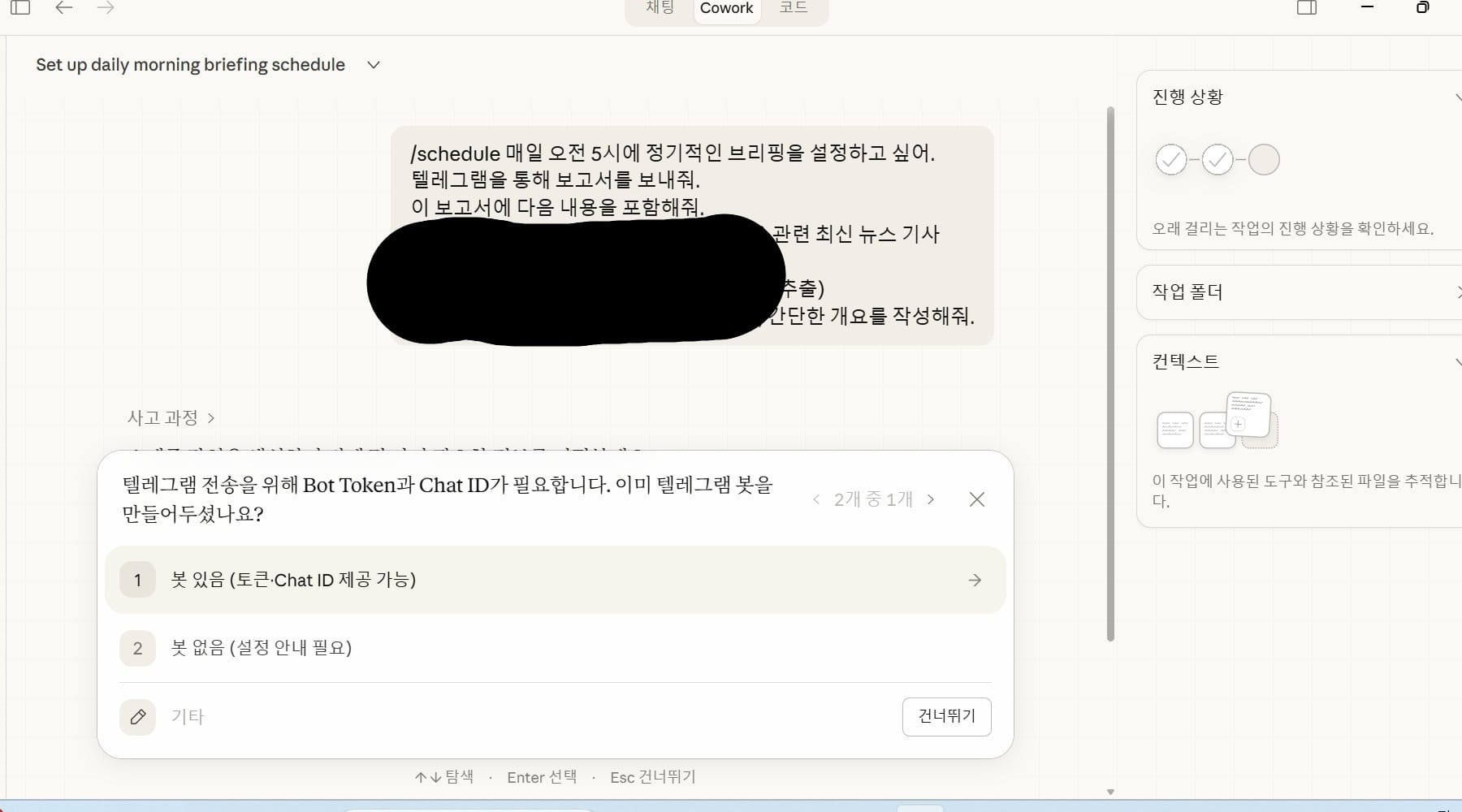
이 명령어를 보내면 Claude가 예약 작업 설정을 도와주는 안내를 시작합니다.
저는 텔레그램을 통해 보고서를 보내달라고 하니 Bot Toekn과 Chat ID를 요구받았습니다.
② Claude의 질문에 답하면서 작업 내용을 설정합니다.
어떤 작업을 할지, 얼마나 자주 실행할지 등을 대화 형식으로 설정할 수 있습니다. 예를 들어 "매일 아침 9시에 오늘 일정을 텔레그램으로 알려줘"와 같은 식입니다.
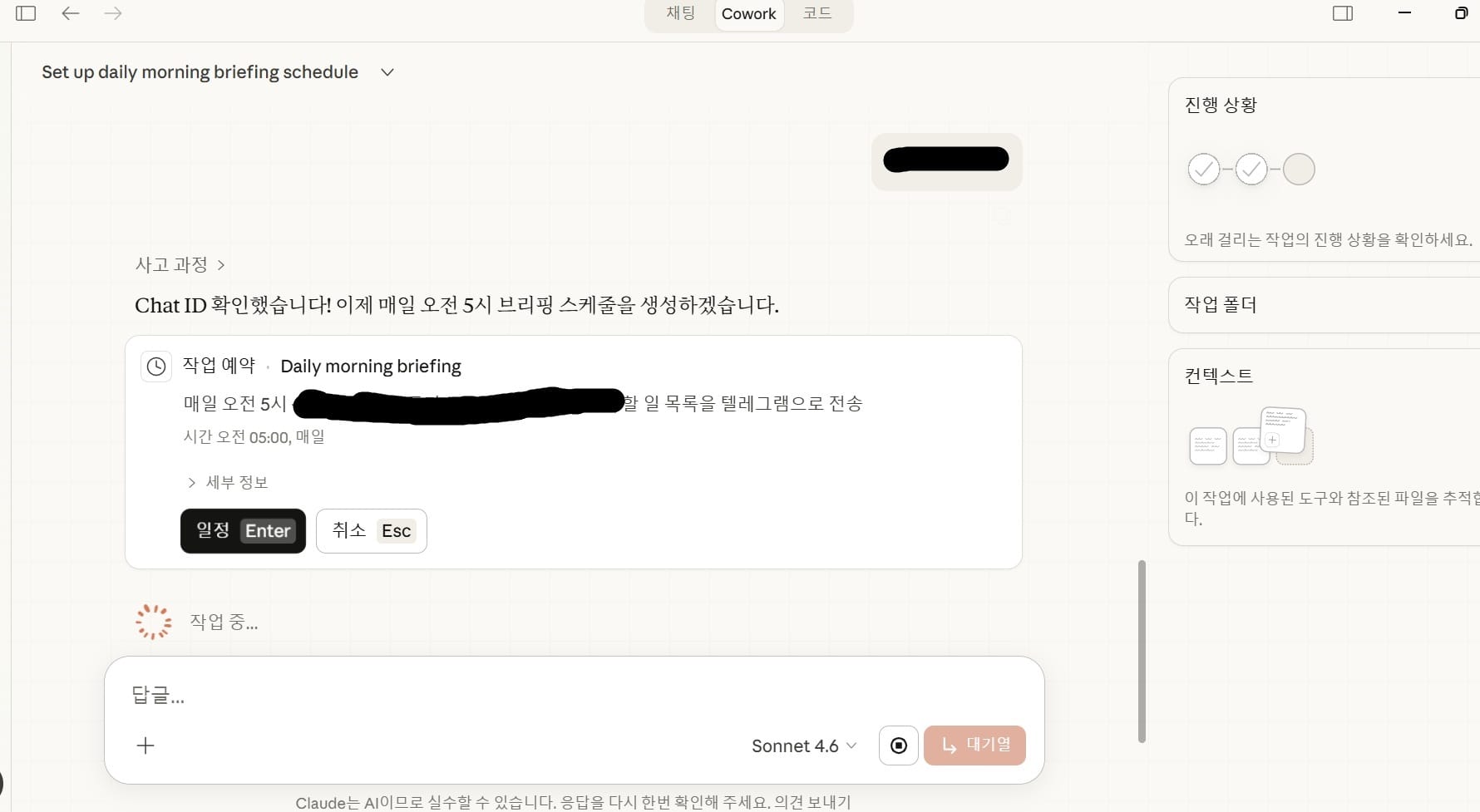
③ 설정이 끝나면 "일정" 버튼을 눌러 확정합니다.
Claude가 작업 이름, 실행 주기, 실행할 내용을 정리해서 보여줍니다. 확인 후 승인하면 예약 작업이 생성됩니다.
텔레그램 알림을 연동하고 싶다면
예약 작업 결과를 텔레그램으로 받고 싶은 경우, 두 가지 정보가 필요합니다.
| 필요한 정보 | 어디서 찾나요? | 설명 |
|---|---|---|
| Bot Token | Telegram의 BotFather | BotFather에게 /newbot 명령을 보내면 발급받을 수 있는 고유 인증 키입니다 |
| Chat ID | Telegram의 @userinfobot | https://t.me/userinfobot 에 접속 후 시작 버튼만 누르면 바로 확인할 수 있습니다 |
이 두 값을 Claude가 요청할 때 입력해주면 됩니다.
보안 팁: Bot Token은 비밀번호와 같습니다. 외부에 공유하지 않도록 주의해주세요.
3단계: 예약 작업 관리하기
생성된 예약 작업은 왼쪽 사이드바의 "Scheduled" 메뉴에서 확인할 수 있습니다.
여기에서 할 수 있는 것들은 다음과 같습니다.
| 기능 | 설명 |
|---|---|
| 예정된 실행 확인 | 다음에 언제 실행되는지 볼 수 있습니다 |
| 지난 실행 기록 | 이전 실행 결과를 확인할 수 있습니다 |
| 일시 정지 / 재개 | 잠시 멈추거나 다시 시작할 수 있습니다 |
| 수동 실행 | 예정된 시간이 아니어도 바로 실행할 수 있습니다 |
| 수정 / 삭제 | 내용이나 주기를 변경하거나 삭제할 수 있습니다 |
OpenClaw 대신 쓸 수 있을까?
저도 궁금했던 부분입니다. 결론부터 말하면, 부분적으로 대체 가능하지 않을까 생각합니다.
용도에 따라 두 가지를 병행하는 것도 좋은 방법입니다.
마무리
정리하면, Claude Cowork 예약 작업 설정은 이 3단계입니다.
- Claude Desktop 설치 → Cowork 탭 진입
/schedule입력 → 대화 형식으로 작업 설정- Scheduled 메뉴에서 관리 → 확인, 수정, 삭제
처음엔 "이게 될까?" 싶었는데, 막상 해보니 생각보다 간단했습니다. 특히 매일 반복하는 단순 작업이 있다면, 한 번 설정해두는 것만으로 상당한 시간을 절약할 수 있지 않을까 생각합니다.