ChatGPT Pro 활용하기 codex
[AI 개발] VS code에 Codex 설치

요즘 카카오톡 선물하기에서 ChatGPT Pro 1개월 이용권이 29,000원에 풀리면서 난리가 났습니다. 정가가 월 200달러(약 29만 원)인데, 10분의 1 가격이니 당연한 반응이겠죠.
그런데 막상 Pro를 구매하고 나면 이런 생각이 듭니다. "채팅 말고 다른 데서도 쓸 수 있나?" 네, 있습니다. 바로 Codex(코덱스)입니다.
Codex는 OpenAI(오픈AI)가 만든 코딩 전용 AI 에이전트입니다. VS Code(브이에스 코드) 안에서 코드를 읽고, 수정하고, 실행까지 도와줍니다. ChatGPT Plus, Pro, Business, Edu, Enterprise 요금제 사용자라면 추가 비용 없이 이용할 수 있습니다.
설치는 정말 간단합니다. 오늘은 그 과정을 하나씩 알려드리겠습니다.
시작 전 준비물 체크
Codex를 쓰려면 아래 3가지가 먼저 설치되어 있어야 합니다.
| 준비물 | 설명 |
|---|---|
| VS Code | 마이크로소프트가 만든 무료 코드 편집기 |
| Node.js | VS Code 확장 프로그램이 작동하는 데 필요한 런타임 환경 |
| Git | 코드 버전 관리 도구 (Codex 실행에 필요) |
세 가지 모두 설치 방법이 궁금하다면, 아래 글에서 상세하게 안내하고 있으니 참고해 주세요.
👉 윈도우11 VS Code·Node.js·Git 설치 가이드 (5단계)
하지만 아래에 안내를 해드리겠습니다^^
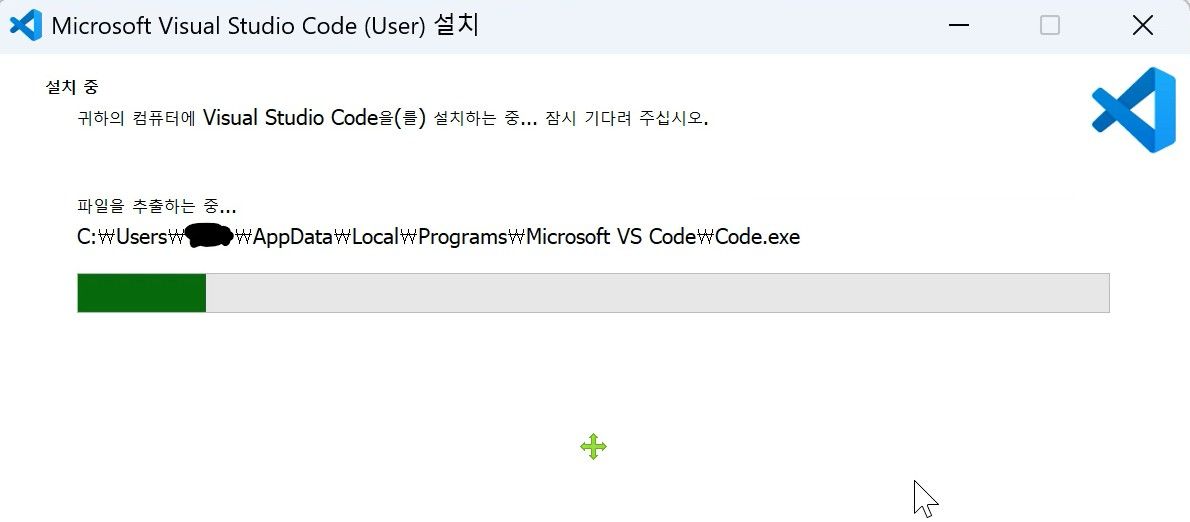
[사전 준비: VS Code 설치]
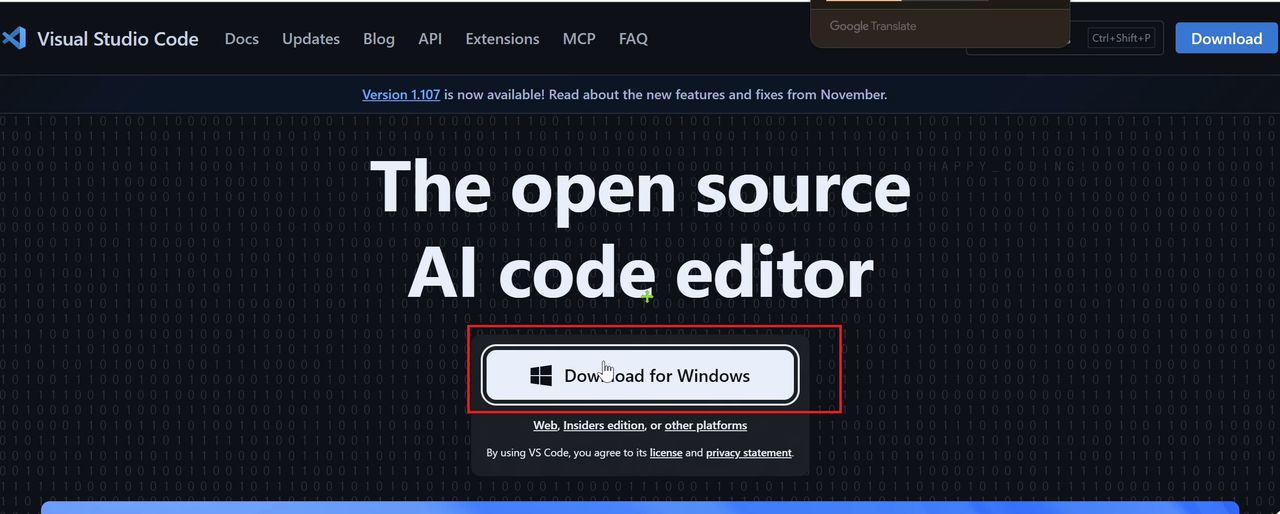
• 먼저 Visual Studio Code(VS 코드) 공식 홈페이지에 방문합니다.
• 메인 화면에 보이는 'Download for Windows' 버튼을 클릭해 설치 파일을 다운로드.
• 설치 과정은 특별히 설정할 것 없이 간단하게 '다음'만 눌러주면 금방 끝납니다.
2. Node.js 설치
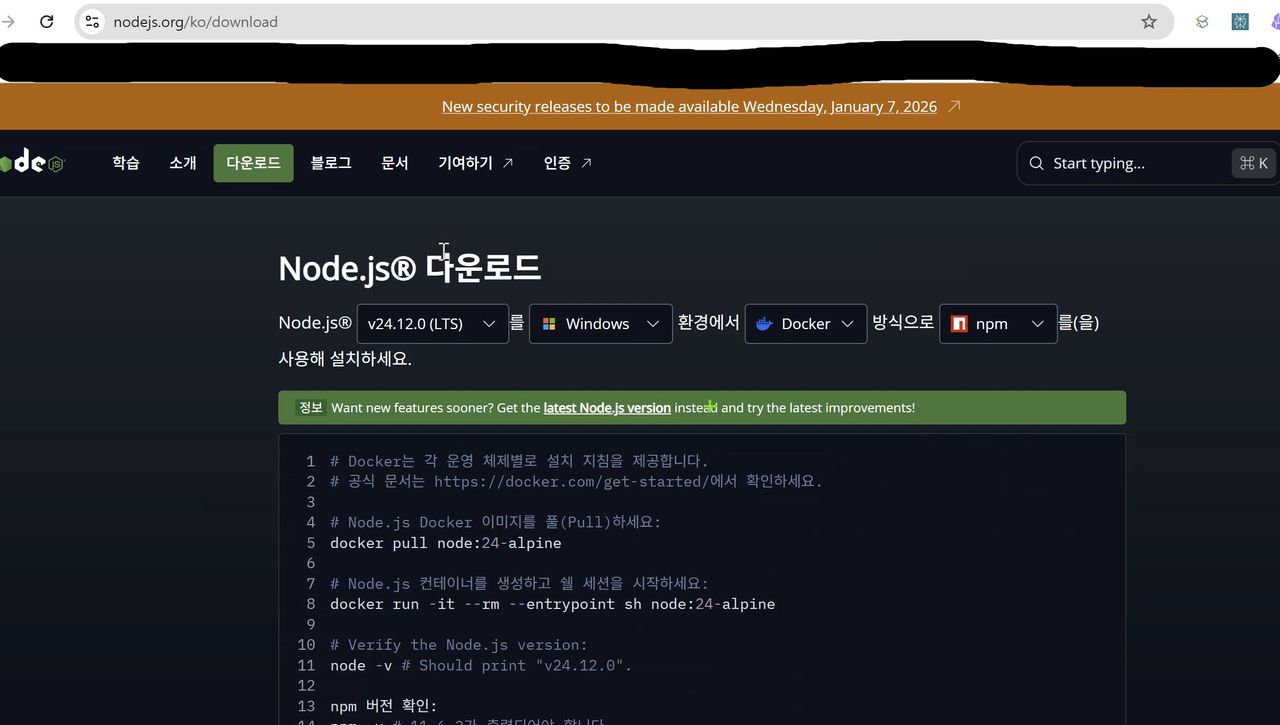
• 다음으로 nodejs.org 공식 다운로드 페이지로 이동합니다 .
https://nodejs.org/ko/download
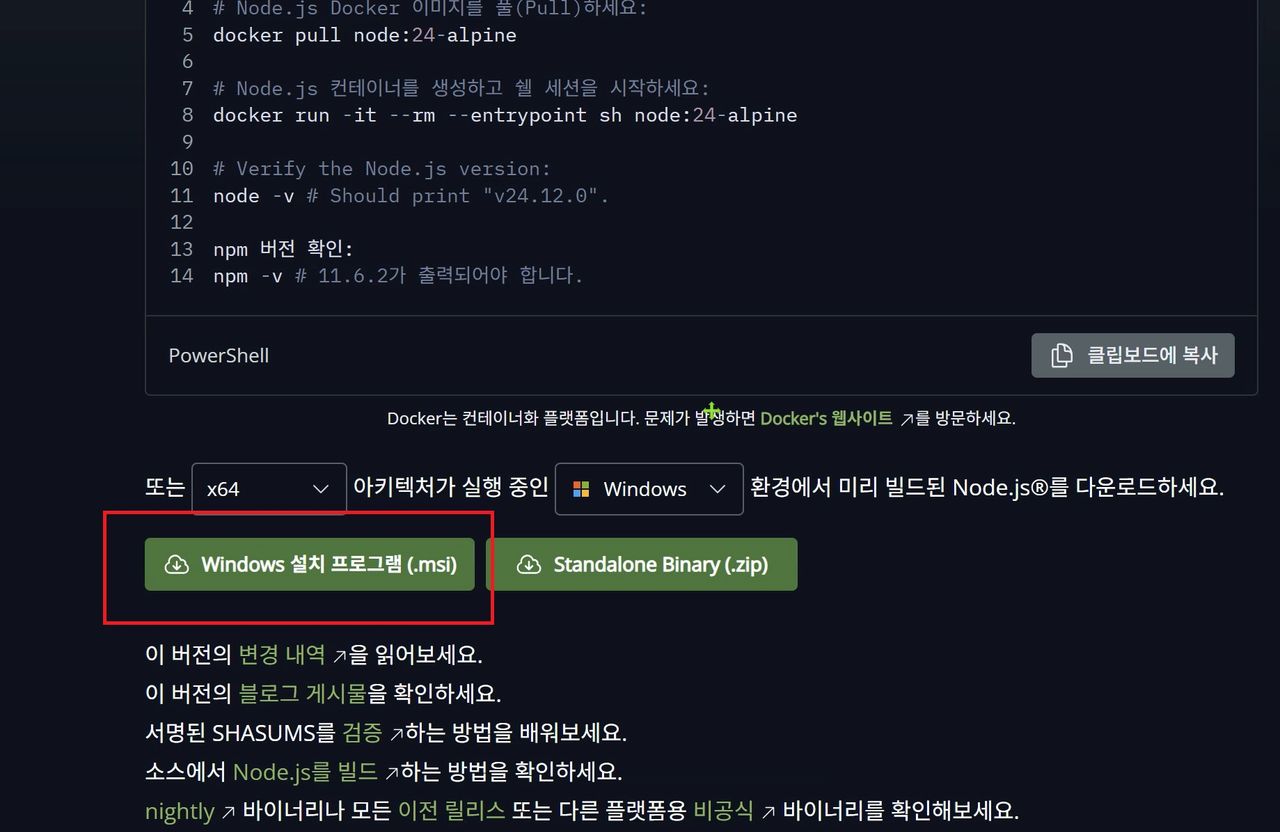
• 다양한 버전이 있지만, 가장 일반적이고 편리한 'Windows 설치 프로그램 (.msi)' 버전을 다운로드하여 설치하는 것을 추천합니다.
• "Node.js가 왜 필요하지?" 궁금할 수 있다. VS Code의 많은 고급 확장 프로그램이나, 최신 프론트엔드 프로젝트를 위한 빌드 도구들이 Node.js 런타임 환경 위에서 실행되기 때문입니다.
'Windows 설치 프로그램 (.msi)' 선택
3. 아까 다운받은 VS Code 실행
이미 설치가 되어 있다면, 바로 아래 단계로 넘어가시면 됩니다.
1단계: VS Code 마켓플레이스에서 "codex" 검색
본격적으로 진행하겠습니다.
VS Code를 실행한 뒤, 왼쪽 사이드바에서 네모 블록 모양의 확장(Extensions) 아이콘을 클릭합니다.
상단 검색창에 codex라고 입력합니다.
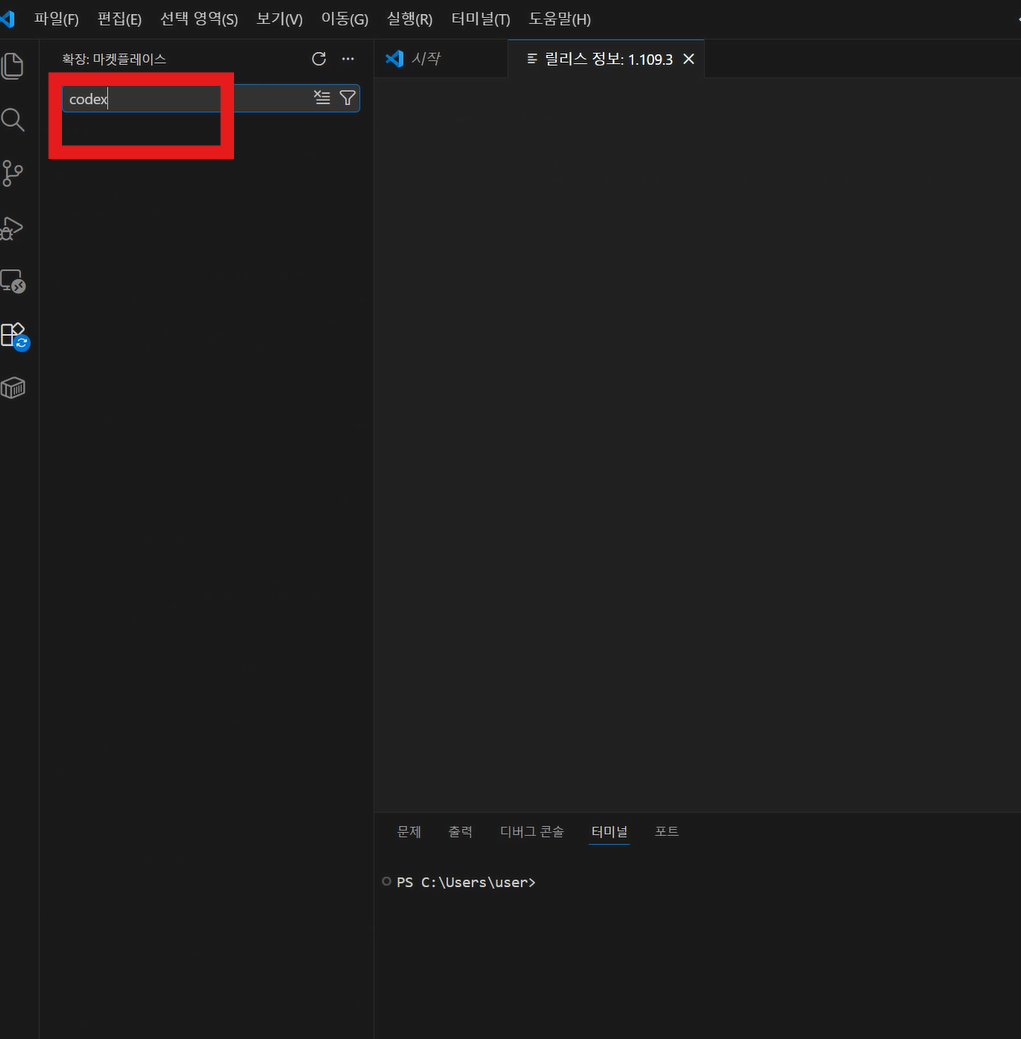
검색창에 "codex"만 입력하면 됩니다. 대소문자는 구분하지 않아도 괜찮습니다.
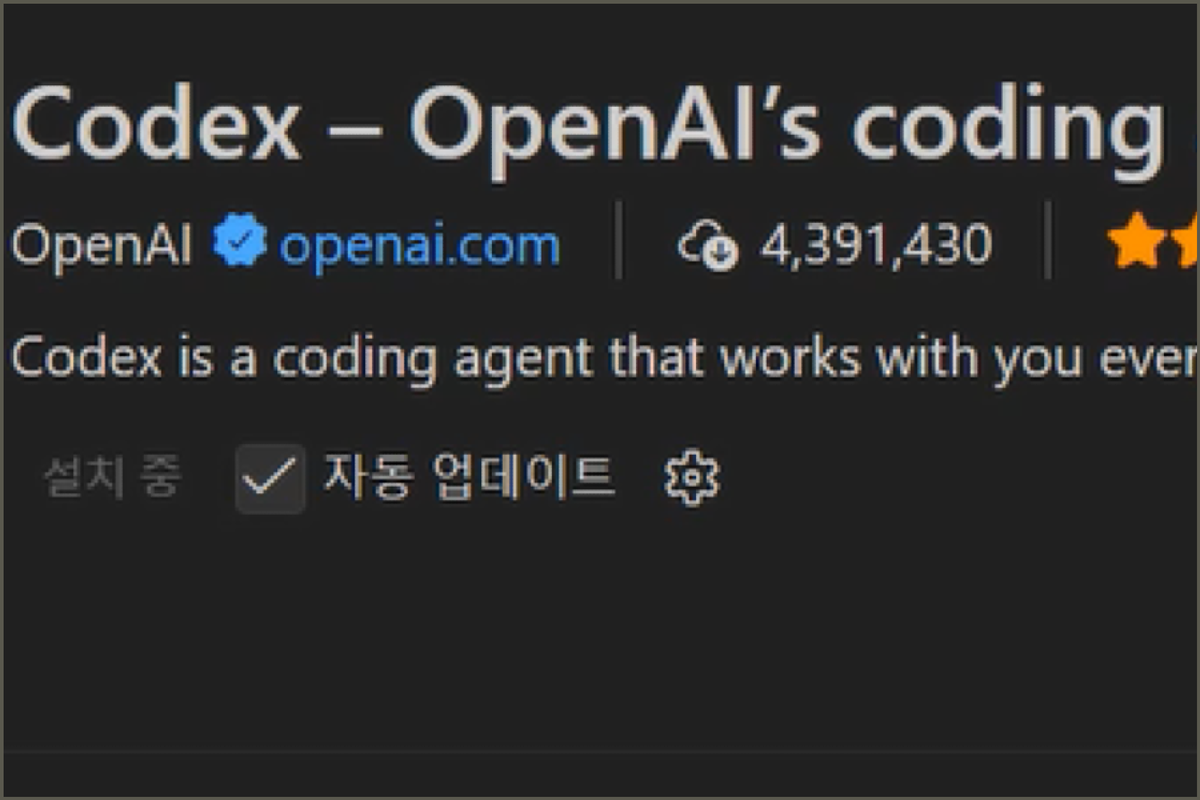
2단계: "Codex – OpenAI's coding agent" 설치
검색 결과 목록에서 "Codex – OpenAI's coding agent"를 찾아주세요. 제작자가 OpenAI로 표시된 것을 반드시 확인합니다.
해당 항목 옆에 있는 파란색 "설치" 버튼을 클릭합니다.
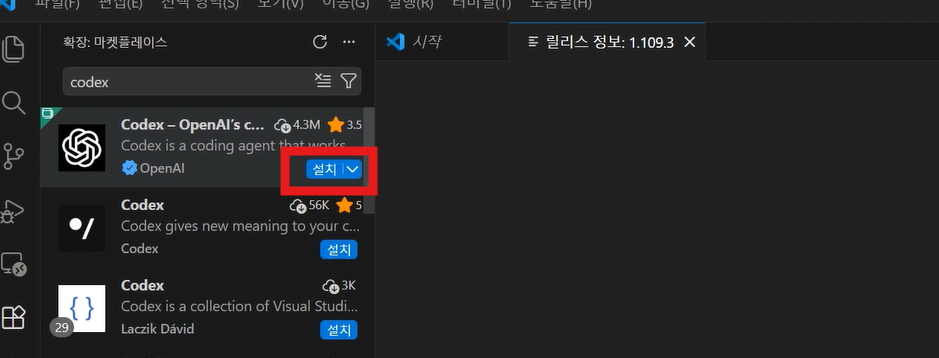
비슷한 이름의 확장 프로그램이 여러 개 나올 수 있습니다. OpenAI 공식 마크(파란색 체크)가 붙어 있는 것을 선택해 주세요.
3단계: 설치 완료 확인
설치 버튼을 누르면 자동으로 다운로드와 설치가 진행됩니다. 잠시 기다리면 오른쪽에 Codex 확장 프로그램의 세부 정보 페이지가 열립니다.
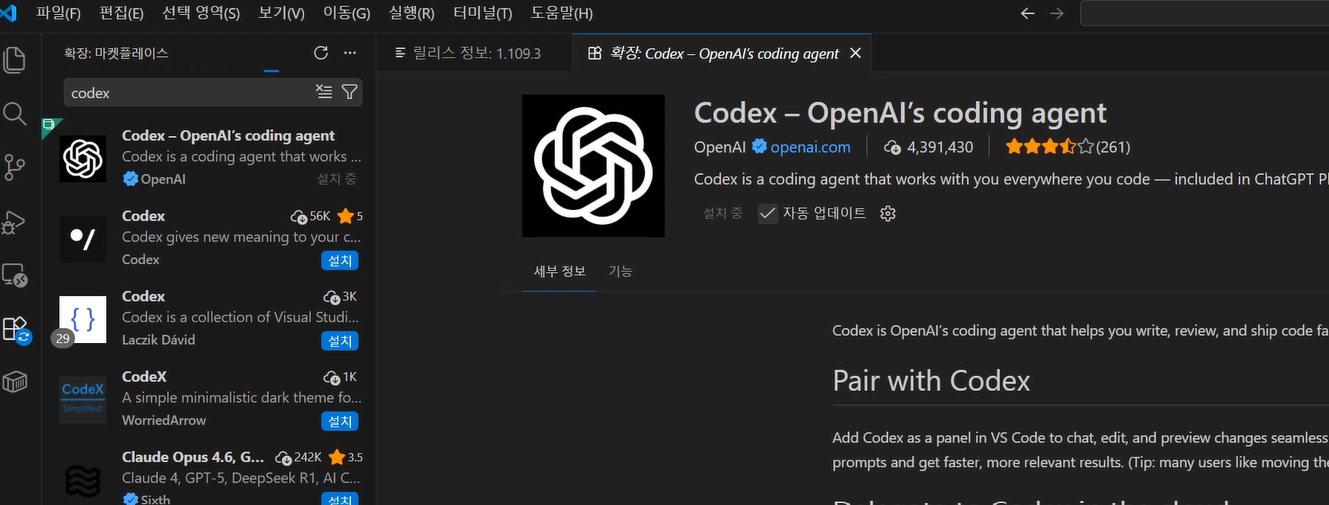
"설치 중"이라는 문구가 사라지고 세부 정보가 표시되면 설치가 완료된 것입니다.
4단계: ChatGPT 아이콘 클릭해서 Codex 패널 열기
설치가 끝나면, VS Code 화면 어딘가에 ChatGPT 로고 모양의 아이콘이 생깁니다. 왼쪽 사이드바 또는 오른쪽 상단에 위치할 수 있습니다.
이 아이콘을 클릭하면 Codex 채팅 패널이 열립니다.
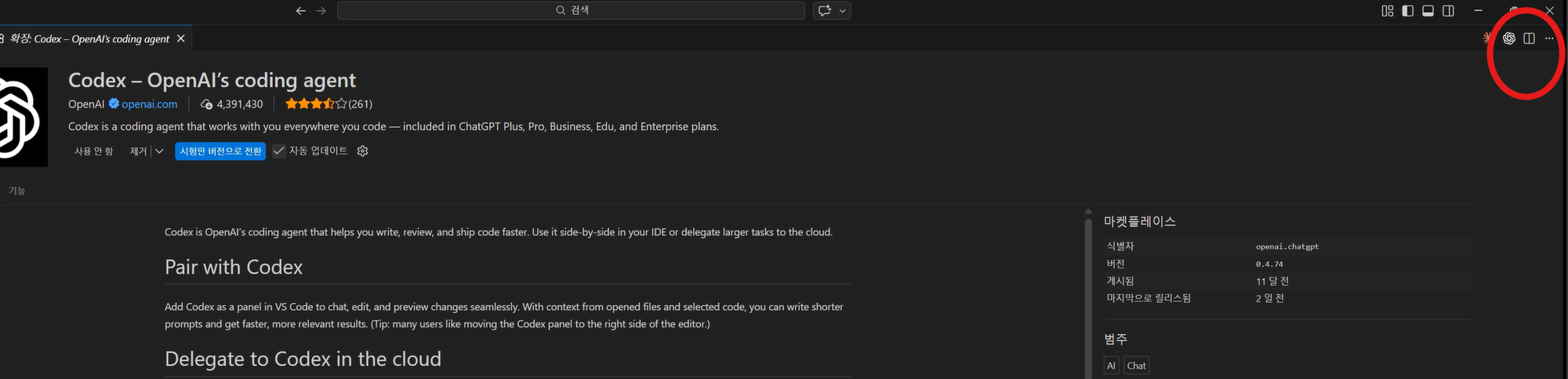
아이콘이 보이지 않는다면, VS Code를 한 번 종료했다가 다시 실행해 보세요.
5단계: ChatGPT 계정으로 로그인
Codex 패널을 처음 열면 로그인 화면이 나타납니다. 웹 브라우저가 자동으로 열리면서 OpenAI 로그인 페이지로 이동합니다.
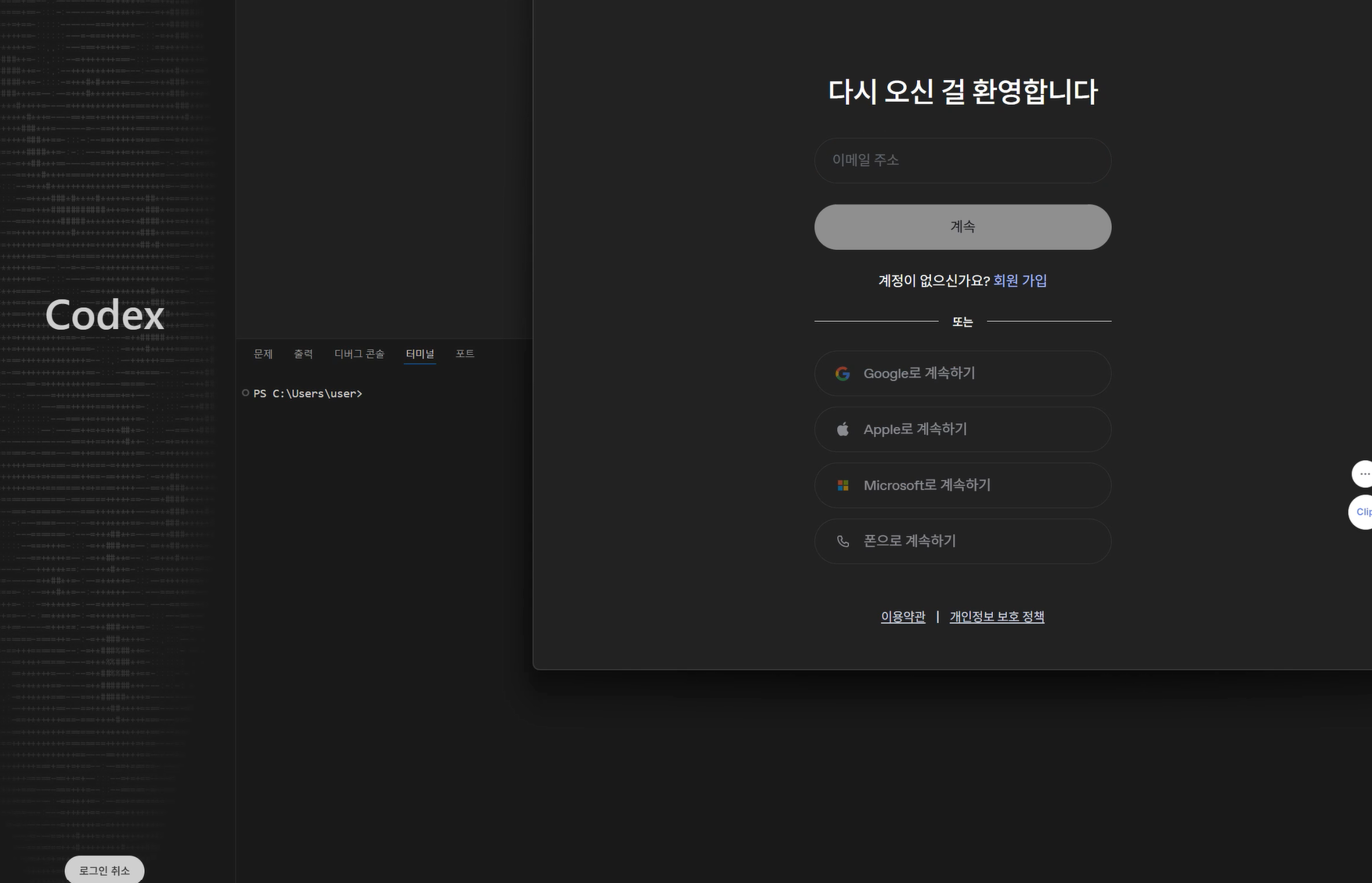
이메일 주소를 입력하거나, Google·Apple·Microsoft 계정으로 간편 로그인할 수 있습니다.
중요한 것은카카오 선물하기로 ChatGPT Pro를 등록한 계정과 동일한 계정으로 로그인해야 Pro 기능을 사용할 수 있습니다.
6단계: 권한 허용하고 "계속" 클릭
로그인이 완료되면 **"ChatGPT로 Codex에 로그인"**이라는 확인 화면이 나타납니다. 여기에는 Codex가 사용자의 이름, 이메일, 프로필 사진 정보를 연동한다는 안내가 적혀 있습니다.
내용을 확인한 뒤 "계속" 버튼을 눌러주세요.
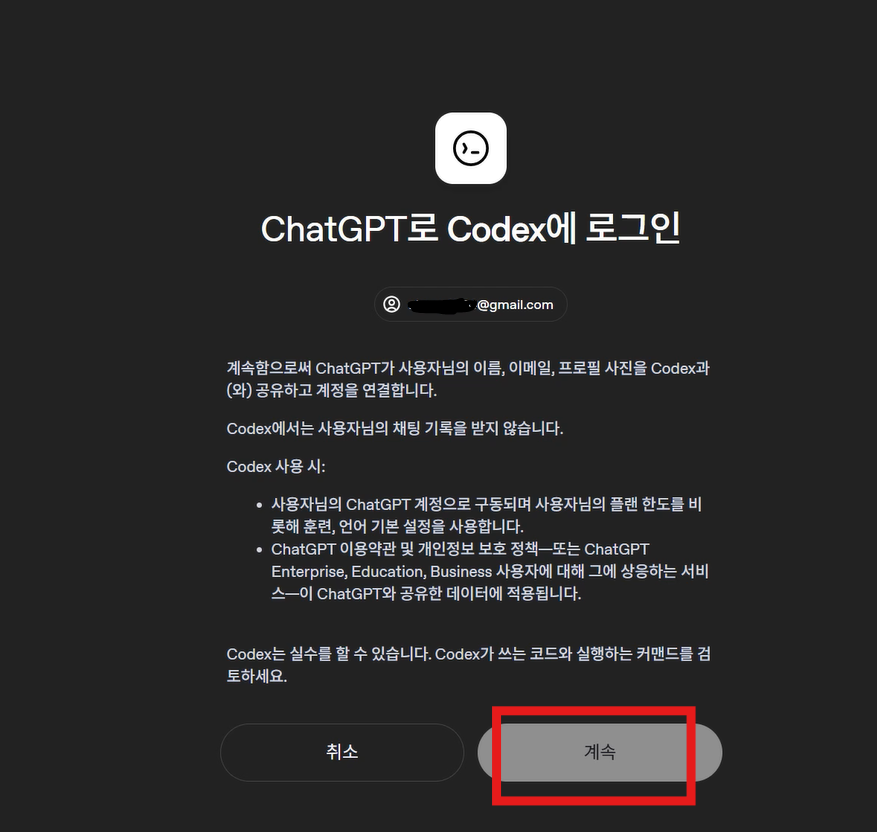
이 화면에서 안내하는 주요 내용은 다음과 같습니다.
| 항목 | 내용 |
|---|---|
| 계정 연동 | ChatGPT 계정의 플랜 한도와 기본 설정을 따름 |
| 채팅 기록 | Codex에서는 채팅 기록을 별도로 받지 않음 |
| 이용약관 | ChatGPT 이용약관 및 개인정보 보호 정책이 적용됨 |
"계속"을 누르면 VS Code로 돌아가면서 Codex가 정상적으로 활성화됩니다.
설치 완료, 이제 Codex를 써보자
여기까지 따라오셨다면 설치는 끝입니다. VS Code 안에서 Codex 채팅 패널에 질문을 입력하면 바로 AI의 도움을 받을 수 있습니다.
물론 프로젝트 폴더를 먼저 열어야 하겠죠.
이건 폴더만 새로 만들어도 되고, lovable이나 기타 다른 걸로 먼저 등록해놓고 편집 형태로 해도 됩니다.
예를 들어 이런 것들을 해볼 수 있습니다.
코드 이해가 필요할 때 — 열려 있는 파일을 보면서 "이 함수가 뭘 하는 건지 설명해 줘"라고 물어보세요.
버그를 잡고 싶을 때 — 오류가 나는 코드를 선택한 뒤 "이 코드에서 문제를 찾아서 고쳐 줘"라고 요청해 보세요.
새로운 코드가 필요할 때 — "로그인 페이지 HTML을 만들어 줘"처럼 원하는 기능을 설명하면 코드를 생성해 줍니다.
알아두면 좋은 점
Windows 지원은 아직 실험 단계입니다. OpenAI 공식 문서에 따르면, Codex VS Code 확장 프로그램은 macOS와 Linux에서 정식 지원되며, Windows에서는 실험적(experimental)으로 제공되고 있습니다. 간혹 오류가 발생할 수 있으니 참고해 주세요.
Codex는 ChatGPT 유료 요금제 사용자만 이용 가능합니다. Plus, Pro, Business, Edu, Enterprise 플랜에 포함되어 있습니다. 무료 계정으로는 사용할 수 없습니다.
VS Code 외에 Cursor(커서), Windsurf(윈드서프) 같은 호환 에디터에서도 설치할 수 있습니다. 다만 이 글에서는 VS Code 기준으로 안내했습니다.
마무리
카카오 선물하기로 ChatGPT Pro를 29,000원에 구매한 분들이라면, Codex를 설치해서 코딩 작업에도 활용해 보시기 바랍니다. 채팅으로만 쓰기엔 아까운 Pro 플랜의 기능을 에디터 안에서 바로 체험할 수 있습니다.
설치 과정 자체는 6단계면 충분합니다. 검색하고, 설치하고, 로그인하면 끝이니까요. 오늘 바로 한번 시도해 보시기 바랍니다.