Claude Cowork 회사에서 썼다가...
claude cowork 사내 프로그램 먹통됐을 때


작성일: 2025년 2월 기준 | Claude Cowork(클로드 코워크) Windows 버전
갑자기 사내 프로그램이 안 된다?
저는 평소 AI 도구를 적극 활용하는 편입니다. 최근 Anthropic(앤트로픽)에서 출시한 Claude Cowork(클로드 코워크)를 직장 컴퓨터에 설치해서 살짝 테스트 해보자라는 생각이 들었습니다.
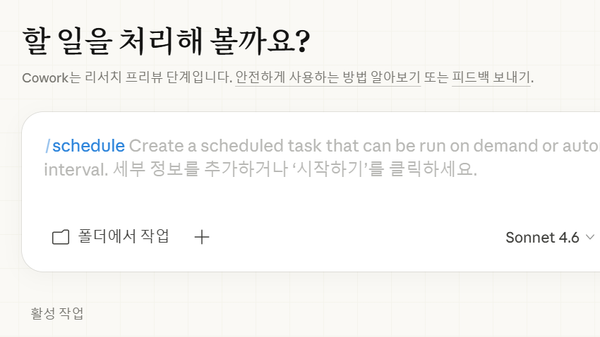
Cowork는 Claude Desktop(클로드 데스크톱) 앱에 내장된 기능입니다. 폴더를 지정하면 Claude가 직접 파일을 읽고, 편집하고, 생성해줍니다. 코딩을 몰라도 사용할 수 있어서 "코드 없는 Claude Code"라고 불립니다.
그런데 Cowork를 윈도우에 실행한 뒤부터 직장에서 사용하는 프로그램이 갑자기 접속이 되지 않았습니다. IP문제였습니다. IP가 제 전용으로 돌아가도록 세팅이 되어있던 거 같았는데 거기에 문제가 발생한 듯했습니다.
당황스럽더라구요.
원인: 가상 네트워크 어댑터가 IP를 꼬이게 만들다
원인을 찾기 위해 ipconfig 명령어로 네트워크 상태를 확인해봤습니다.
원래는 이것만 있었습니다.
이더넷 어댑터 이더넷:
   IPv4 주소 . . . . . . . . . : (회사 IP)
   서브넷 마스크 . . . . . . . : 255.255.255.0
   기본 게이트웨이 . . . . . . : (게이트웨이 IP)
그런데 Cowork를 실행한 뒤, 낯선 어댑터가 하나 더 생겨 있었습니다.
이더넷 어댑터 vEthernet (cowork-vm-nat):
   IPv4 주소 . . . . . . . . . : (다른 IP 대역)
   서브넷 마스크 . . . . . . . : 255.255.255.0
   기본 게이트웨이 . . . . . . :
vEthernet (cowork-vm-nat)는 Cowork가 가상 머신(VM)을 구동하기 위해 자동으로 만든 가상 네트워크 어댑터라고 합니다.
Cowork는 내부적으로 Hyper-V(하이퍼브이, Windows 기본 가상화 기술)를 활용하는 듯했습니다. 이 과정에서 NAT(Network Address Translation, 네트워크 주소 변환) 방식의 가상 스위치가 생성된다고 합니다.
문제는 이 가상 어댑터가 기존 회사 네트워크의 IP 대역과 충돌을 일으킨다는 점입니다. 사내 프로그램은 특정 IP 대역에서만 접근을 허용하는 경우가 많습니다. 가상 어댑터가 라우팅 테이블(네트워크 경로 정보)을 변경하면서, 사내 트래픽이 엉뚱한 경로로 빠지게 된 것입니다.
해결법: 가상 어댑터를 비활성화 → 실패
해결 방법을 인공지능에게 물어봤더니 가상어댑터를 우선 비활성화하라고 했습니다. 결론은 실패입니다. 단순 비활성화로는 되지 않았습니다.
하지만 비활성화 방법을 안내합니다.
방법 1: PowerShell 명령어 (가장 빠름)
PowerShell을 관리자 권한으로 실행한 뒤 아래 명령어를 입력합니다.
Disable-NetAdapter -Name "vEthernet (cowork-vm-nat)" -Confirm:$false
저는 실행 후 바로 사내 프로그램이 정상 작동하는지 확인했습니다.
안 하더군요...ㅠ
비활성화 확인
Win + R키를 눌러 실행 창을 엽니다.ncpa.cpl을 입력하고 엔터를 누릅니다.- vEthernet (cowork-vm-nat) 확인
방법 2: 장치 관리자에서 제거
장치 관리자에서는 해당 어댑터가 기본적으로 보이지 않습니다.
"보기 → 숨겨진 장치 표시"를 체크해야 나타납니다.
devmgmt.msc를 실행합니다.- 상단 메뉴에서 보기 → 숨겨진 장치 표시를 선택합니다.
- 네트워크 어댑터 항목을 펼칩니다.
- Hyper-V Virtual Switch Extension Adapter를 찾아 우클릭합니다.
- "디바이스 제거"를 선택합니다.
⚠️ 주의: 장치 관리자에서 제거할 때는 다른 Hyper-V 어댑터를 건드리지 않도록 주의해주세요. 잘못된 어댑터를 제거하면 다른 가상화 기능에 영향을 줄 수 있습니다.
이게 진행된 후에야 프로그램이 정상 작동하였습니다.
일단 위 두 가지를 모두 실행하면 프로그램에 정상 접속이 가능했습니다.
⚠️ 문제: 재부팅하면 다시 살아난다
그런데 여기서 끝이 아니었습니다. 컴퓨터를 재부팅하면 가상 어댑터가 다시 생성되었습니다. 당황...
이유는 Cowork가 만든 HNS(Host Networking Service) 네트워크가 Windows 레지스트리에 등록되어 있기 때문이라고 합니다. 단순히 어댑터를 비활성화하는 것만으로는 근본적인 해결이 되지 않았습니다.
또한 Cowork는 CoworkVMService라는 Windows 서비스도 함께 설치합니다. 이 서비스는 MSIX 패키지(Windows 앱 설치 형식) 서비스로, 일반적인 sc.exe delete 명령어로는 제거할 수 없었습니다.
즉, 완전히 해결하려면 Cowork가 남긴 흔적을 모두 정리해야 했습니다.
완전 해결: Cowork 흔적 깨끗하게 제거하기
아래 순서대로 진행하면 됩니다. 모든 명령어는 PowerShell 관리자 권한으로 실행해주세요.
1단계: HNS 네트워크 제거
재부팅 후에도 어댑터가 살아나는 근본 원인입니다.
powershell
# cowork-vm-nat 네트워크 확인
Get-HnsNetwork | Where-Object { $_.Name -eq "cowork-vm-nat" }

# 제거
Get-HnsNetwork | Where-Object { $_.Name -eq "cowork-vm-nat" } | Remove-HnsNetwork

# HNS 서비스 재시작
Restart-Service hns
2단계: CoworkVMService 제거 시도
powershell
sc.exe stop CoworkVMService
sc.exe delete CoworkVMService
여기서 "액세스가 거부되었습니다" 오류가 나올 수 있습니다. CoworkVMService는 MSIX 패키지 서비스(타입 210)이기 때문입니다. 이 경우 일반적인 서비스 삭제로는 제거되지 않습니다.
[SC] OpenService 실패 5:
액세스가 거부되었습니다.
이 오류가 나오면 3단계로 진행해야 합니다.
3단계: Claude Desktop 앱 제거 (최종 해결)
CoworkVMService는 Claude Desktop 앱에 포함된 서비스입니다. 따라서 앱 자체를 제거하면 서비스도 함께 삭제됩니다.
powershell
# Claude 패키지 확인
Get-AppxPackage | Where-Object { $_.Name -like "*Claude*" }

# Claude Desktop 제거 (CoworkVMService도 함께 제거됨)
Get-AppxPackage | Where-Object { $_.Name -like "*Claude*" } | Remove-AppxPackage
4단계: 재부팅 후 확인
재부팅한 뒤 아래 명령어로 깨끗하게 정리되었는지 확인합니다.
powershell
# 가상 어댑터 확인
ipconfig /all

# 서비스 확인
sc.exe query CoworkVMService

# 네트워크 어댑터 확인
Get-NetAdapter | Where-Object { $_.Name -like "*cowork*" }
세 가지 모두에서 cowork 관련 항목이 나오지 않으면 완전 정리 완료입니다.
정리: 상황별 대응 가이드
| 상황 | 조치 | 비고 |
|---|---|---|
| 급하게 사내 프로그램만 복구 | Disable-NetAdapter 또는 ncpa.cpl에서 비활성화 | 재부팅 시 다시 생길 수 있음 |
| 재부팅해도 안 살아나게 하고 싶음 | HNS 네트워크 제거 (Remove-HnsNetwork) | 근본 원인 해결 |
| CoworkVMService까지 완전 제거 | Claude Desktop 앱 제거 (Remove-AppxPackage) | 가장 확실한 방법 |
| Claude Desktop은 계속 쓰고 싶음 | 앱 재설치 후 Cowork 탭 사용하지 않기 | 가상 어댑터 생기지 않음 |
마치며
저도 처음엔 원인을 몰라서 한참 헤맸습니다.
퍼플렉시티와 클로드에 번갈아가며 물어봤는데 클로드 opus 4.6이 역시나 훌륭하게 정답을 알려줬습니다.
사내 프로그램이 갑자기 안 되니 당황스러웠는데요...
Cowork 자체는 매우 유용한 도구라고는 하지만... 다만 회사 네트워크처럼 IP 기반 접근 제어가 있는 환경에서는 가상 어댑터가 충돌을 일으킬 수 있다는 점을 미리 알아두시면 좋겠습니다.
Cowork를 사용한 뒤 네트워크가 이상하다면, ipconfig부터 확인해보시기 바랍니다.
혹시 비슷한 상황을 겪고 계신 분이 있다면 이 글이 도움이 되었으면 합니다.