openclaw GPT-5.3-Codex-Spark 텔레그램 활용
[AI 활용 및 경험] openclaw를 gpt-5.3-codex spark로 두뇌 변경

"카카오톡 gpt pro 대란으로 GPT-5.3-Codex-Spark로 오픈클로를 바꿨다."
커뮤니티에서 이런 내용을 봤을 때 저도 꼭 해보고 싶었습니다.
Anthropic의 성능은 정말 좋습니다. 특히 opus 4.6은 감탄할만한데요.
다만 너무 비싸죠...
그래서 이번 GPT pro 대란 구독으로 오픈클로 저의 봇 두뇌를 바꿔보기로 했습니다.
이 글에서는 제가 직접 윈도우11 환경에서 GPT-5.3-Codex-Spark를 설치하고, OpenClaw(오픈클로)를 통해 텔레그램 봇으로 연동한 전체 과정을 공유합니다.
다만 OAuth 형태 사용 시 계정 정지 후기도 있으니 주의하시기 바랍니다.
저도 쉬운 과정은 아니었지만, 하나씩 따라하니 결국 성공했습니다.
아래 내용이 완전한 답은 되지 않을 수 있습니다만 따라가다보면 도움이 될 것입니다.
GPT-5.3-Codex-Spark는 무엇인가
GPT-5.3-Codex-Spark는 OpenAI가 Cerebras(세레브라스)와 협력해 만든 초고속 코딩 전용 AI 모델입니다. 기존 GPT-5.3-Codex의 경량 버전으로, 실시간 코딩 작업에 최적화되어 있습니다.
| 항목 | 내용 |
|---|---|
| 속도 | 초당 1,000토큰 이상 (초고속) |
| 컨텍스트 윈도우 | 128K (텍스트 전용) |
| 대상 | ChatGPT Pro 구독자 전용 (리서치 프리뷰) |
| 접근 방법 | Codex 앱, CLI(명령줄 도구), VS Code 확장 |
참고: 토큰(Token)은 AI가 처리하는 텍스트 단위입니다. 대략 한글 1글자가 1~2토큰 정도입니다. 초당 1,000토큰이면 거의 실시간으로 코드가 생성되는 속도입니다.
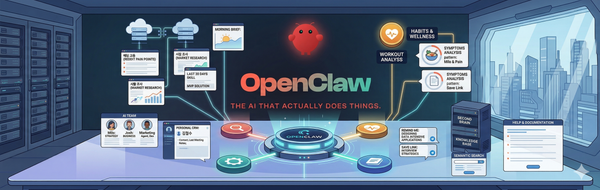
그리고 OpenClaw(오픈클로)* 텔레그램, 왓츠앱, 디스코드 같은 메신저에 AI 모델을 연결해주는 오픈소스 AI 에이전트 게이트웨이입니다. 쉽게 말해, 텔레그램 봇을 통해 다양한 AI 모델과 대화할 수 있게 해주는 도구입니다.
이 글에서는 openclaw를 최소 한 번은 사용했다는 가정 하에 글을 작성합니다.
설치 방법은 https://syn2bloom.ghost.io/nado-ceoeumen-molrassneunde-openclaw-seolcihago-telregeuraemeuro-ai-biseo-mandeun-hugi-sabjil-poham/
위 글을 참고해주세요.
사전 준비
시작하기 전에 아래 항목을 먼저 확인해주세요.
오픈클로를 한 번 정도 사용해보셨다면 이 정도는 구축이 되어있을 겁니다.
- ChatGPT Pro 구독: 현재 Pro 구독자만 사용할 수 있습니다
- 윈도우11 + WSL2: WSL(Windows Subsystem for Linux, 윈도우에서 리눅스를 쓸 수 있게 해주는 기능)이 설치되어 있어야 합니다
- Node.js + npm: Codex CLI 설치에 필요합니다
- OpenClaw 설치 및 텔레그램 봇 세팅 완료: 기존에 OpenClaw 텔레그램 봇이 작동 중인 상태를 기준으로 합니다
- 텔레그램 계정: 봇과 대화할 메신저입니다
STEP 1. 게이트웨이 중지 및 Codex CLI 설치하기
먼저 WSL 터미널을 열고, 기존에 돌아가고 있는 OpenClaw 게이트웨이(Gateway, AI 요청을 중계하는 서버)를 잠시 멈춥니다.
bash
openclaw gateway stop
게이트웨이가 멈추면, Codex CLI(코덱스 명령줄 도구)를 설치합니다.
bash
npm install -g @openai/codex설치가 완료되면 버전을 확인합니다.
bash
codex --versioncodex-cli 0.101.0 같은 버전 정보가 나오면 성공입니다.
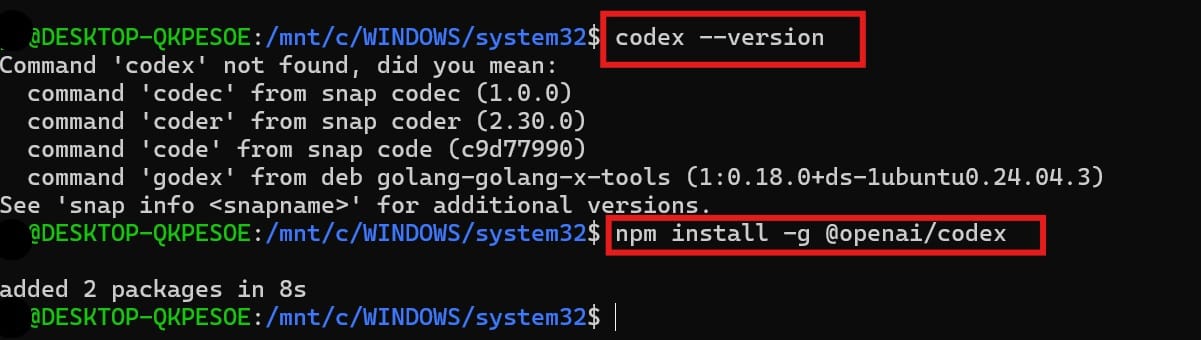

팁: 만약Command 'codex' not found라고 나온다면 npm 설치가 제대로 되지 않은 것입니다. Node.js가 설치되어 있는지node --version으로 먼저 확인해보세요.
STEP 2. ChatGPT Pro 계정으로 Codex 로그인
설치된 Codex CLI에 ChatGPT Pro 계정을 연결합니다.
bash
codex login이 명령어를 입력하면 브라우저가 자동으로 열립니다.
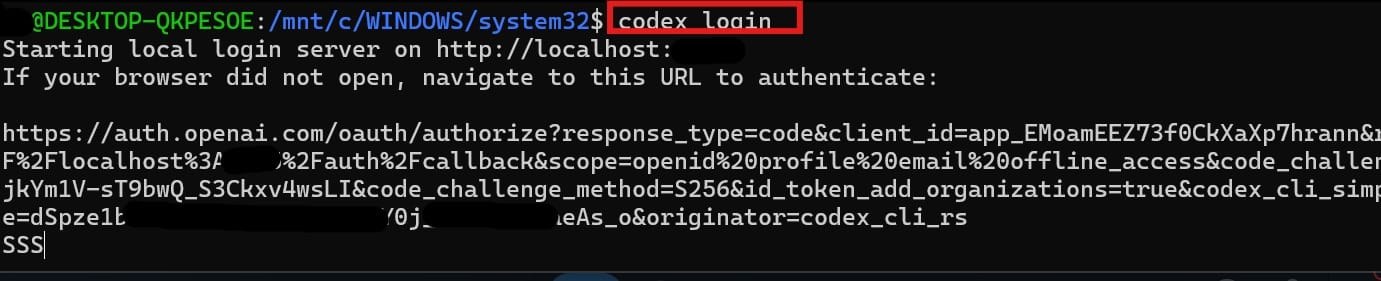
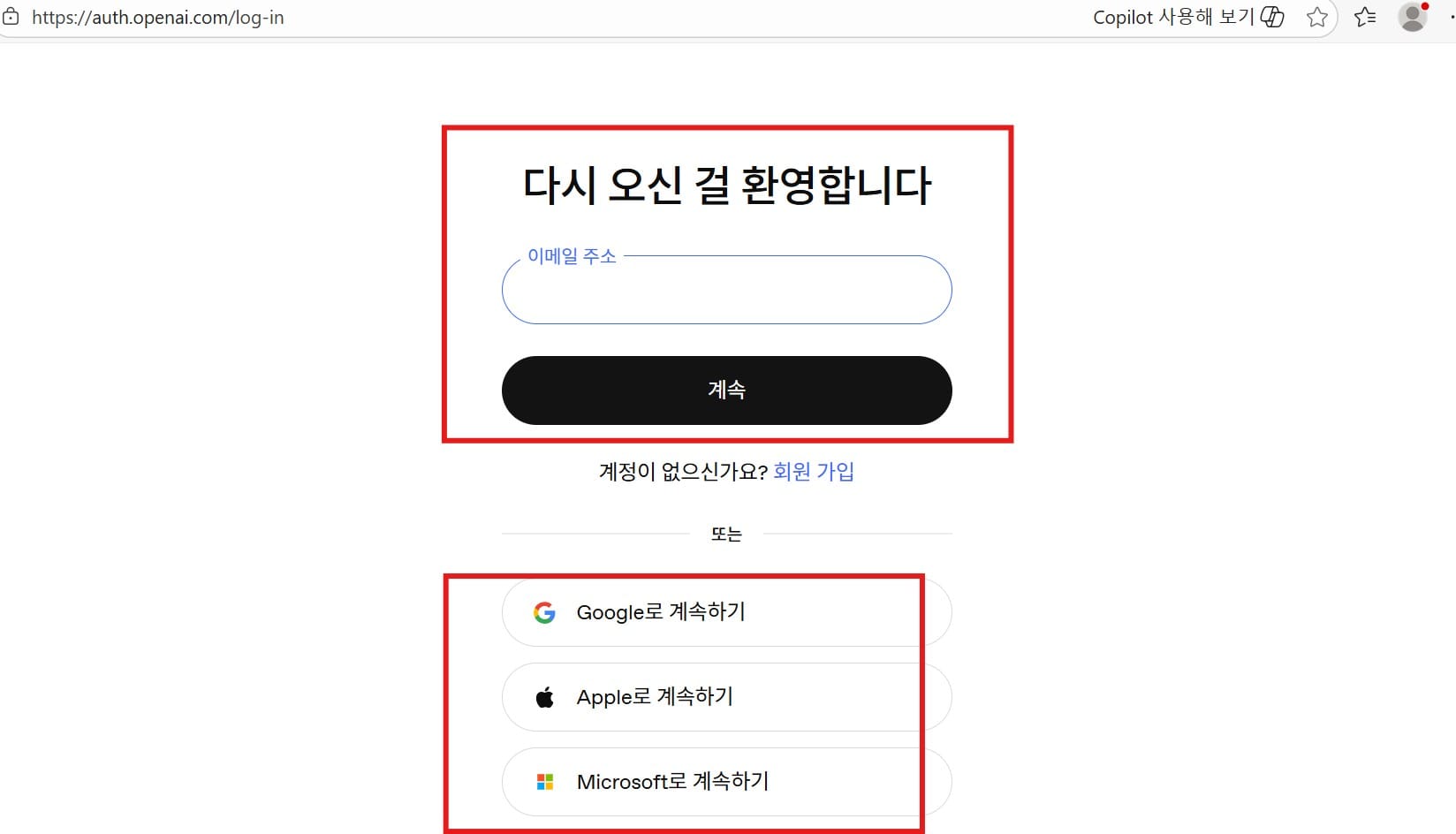
OpenAI 로그인 페이지가 나타납니다. Pro 구독 중인 계정으로 로그인해주세요.
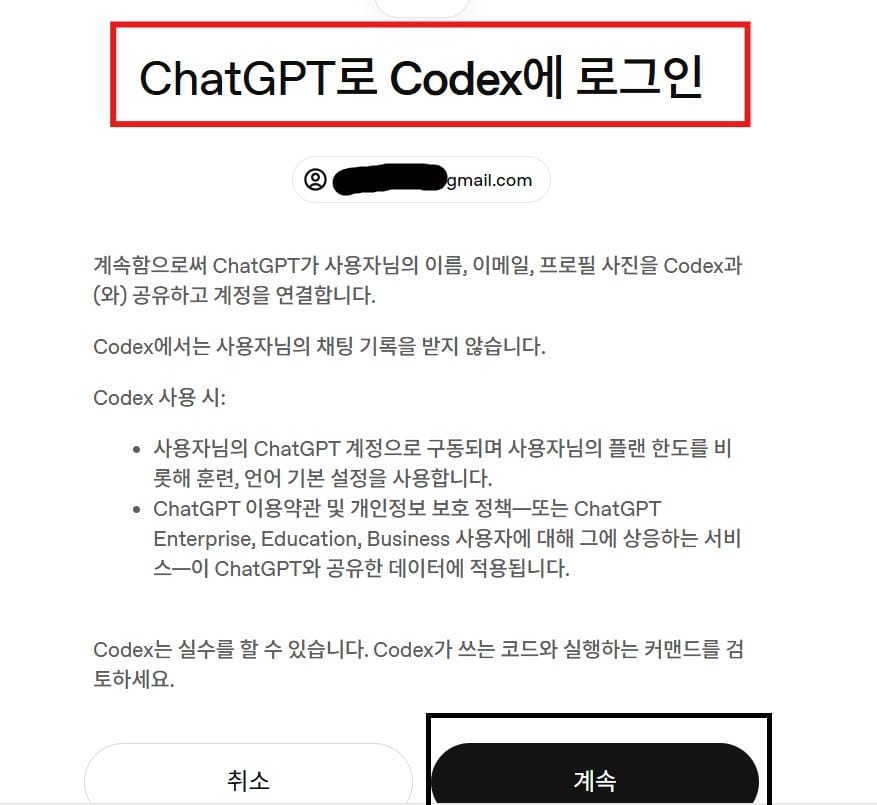
로그인 후 "ChatGPT로 Codex에 로그인" 화면이 나옵니다. 안내 내용을 읽은 뒤 "계속" 버튼을 눌러주세요.
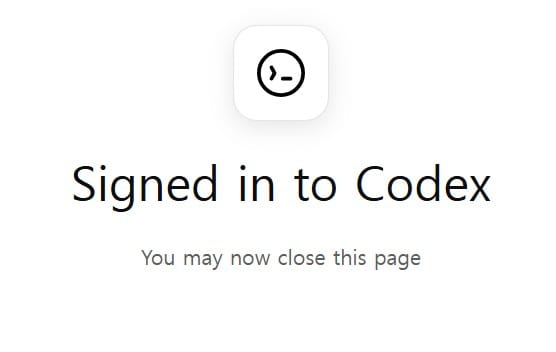
"Signed in to Codex — You may now close this page" 메시지가 나오면 로그인 성공입니다. 브라우저를 닫고 터미널로 돌아갑니다.
STEP 3. Codex CLI에서 모델 실행 확인
로그인이 완료되면, Codex CLI에서 GPT-5.3-Codex-Spark 모델을 실행해봅니다.
bash
codex -m gpt-5.3-codex-spark"Do you trust the contents of this directory?" 라는 보안 확인이 나옵니다. 1. Yes, continue를 선택하고 Enter를 누르세요.

아래와 같은 화면이 나오면 Codex CLI에서 모델이 정상 작동하는 것입니다.
>_ OpenAI Codex (v0.101.0)
model:     gpt-5.3-codex-spark   /model to change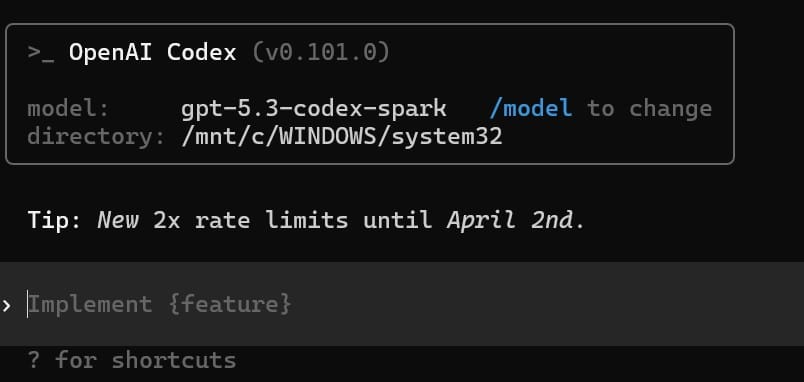
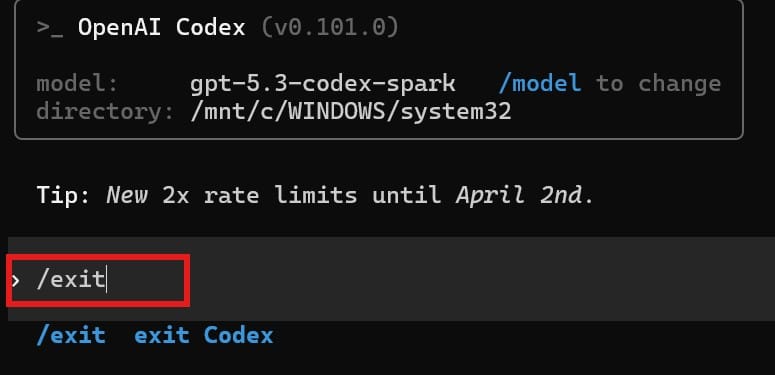
Codex CLI를 빠져나오려면 **/exit**을 입력하면 됩니다.
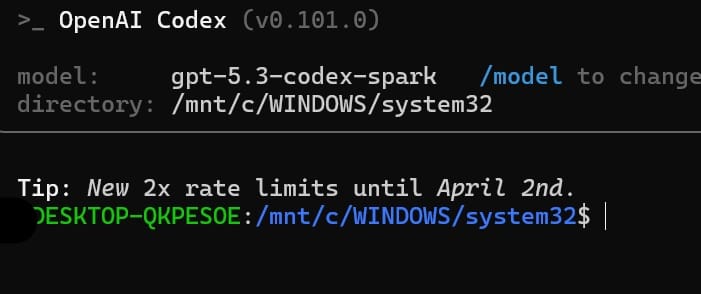
중요: 여기까지 하면 터미널에서 Codex CLI로 코딩 작업을 하는 것은 가능합니다. 하지만 텔레그램에서 사용하려면 아래 OpenClaw 연동 과정이 추가로 필요합니다.
STEP 4. OpenClaw에 OpenAI Codex 인증 연결하기
이제 핵심 단계입니다. OpenClaw에 OpenAI Codex 인증을 연결합니다.
먼저 홈 디렉토리로 이동합니다. 앞서 Codex CLI를 실행했던 /mnt/c/WINDOWS/system32는 윈도우 시스템 폴더라서 작업하기엔 적합하지 않다고 합니다. 이건 claude가 한 이야기인데 저로서는 어렵네요.
bash
cd ~그다음 아래 명령어를 실행합니다.
bash
openclaw onboard --auth-choice openai-codex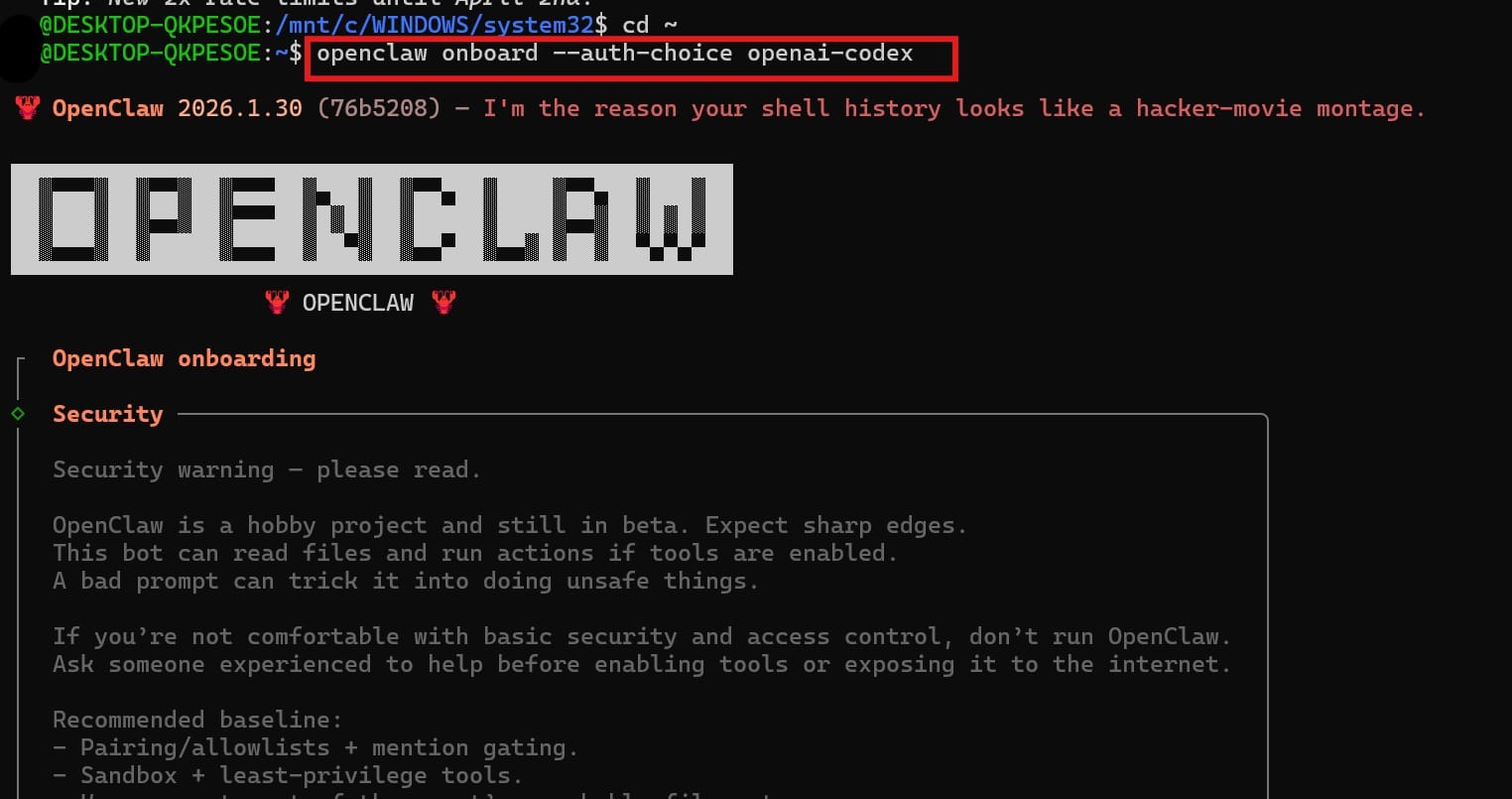
온보딩(초기 설정 마법사) 과정이 시작됩니다. 아래 순서대로 선택하세요.
① 보안 경고 → Yes 선택
OpenClaw는 베타 프로젝트라는 안내가 나옵니다. 내용을 읽고 동의합니다.
② Onboarding mode → QuickStart 선택
세부 사항은 나중에 openclaw configure로 조정할 수 있습니다.
③ Existing config detected → Update values 선택
기존 설정을 유지하면서 OpenAI Codex 인증을 추가합니다.
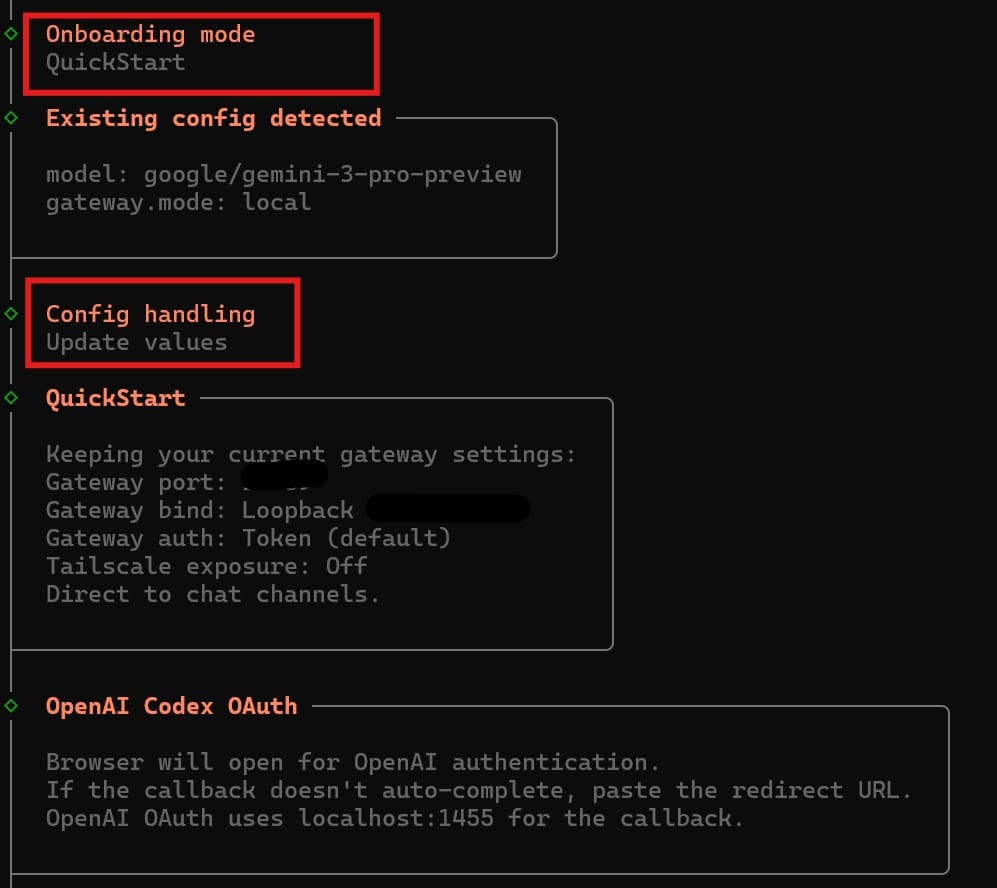
STEP 5. 브라우저에서 OpenAI 인증 완료하기
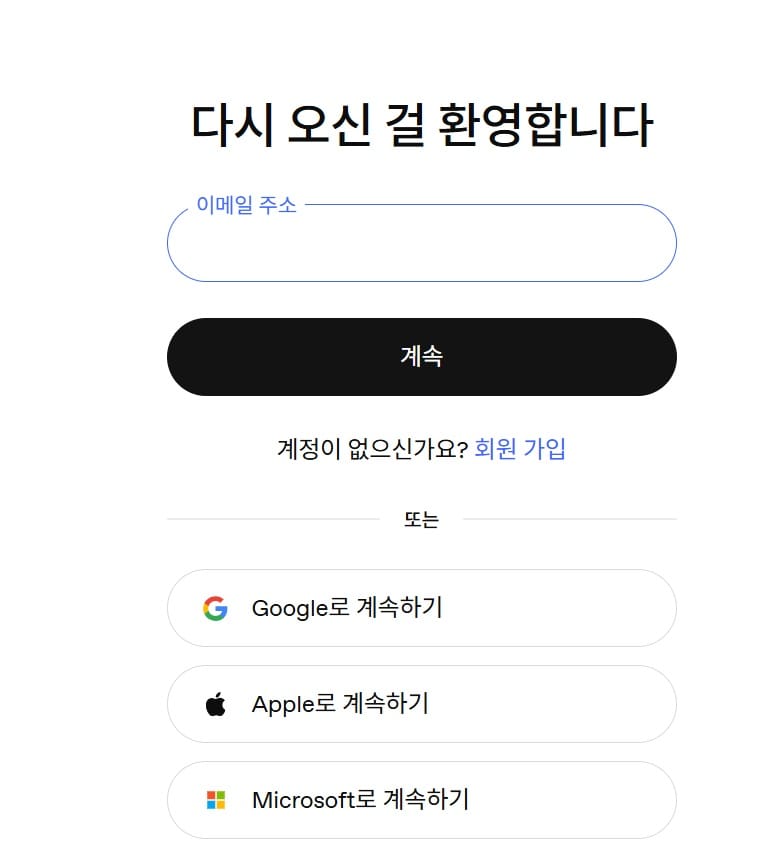
OpenAI Codex OAuth(인증) 단계에서 브라우저가 다시 열립니다. ChatGPT Pro 계정으로 로그인하고 인증을 완료합니다.
브라우저에 "Authentication successful. Return to your terminal to continue." 메시지가 나타납니다.
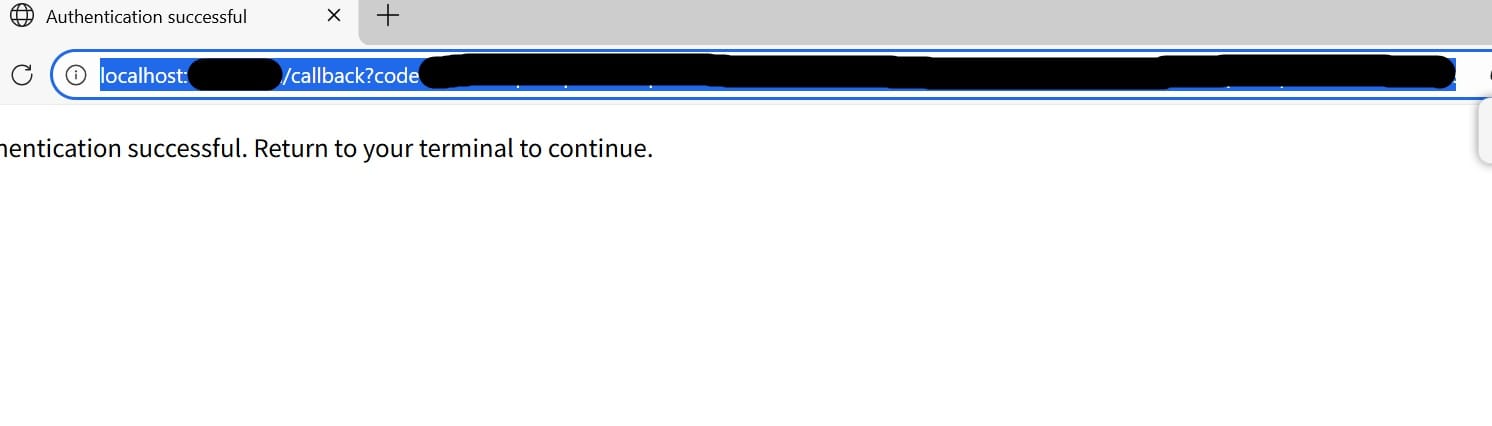
저도 여기서 한참 헤맸습니다. 터미널로 돌아가면 자동으로 될 줄 알았는데, 터미널이 계속 "코드를 입력하라"고 기다리고 있었습니다. 이럴 때는 브라우저 주소창의 URL 전체 (localhost:○○○○/callback?code=... 형태)를 복사해서 터미널에 붙여넣고 Enter를 누르면 됩니다. 로그인만 되어도 성공인 경우도 많더라구요.STEP 6. 나머지 온보딩 설정 마무리하기
인증이 완료되면 나머지 설정 화면이 이어집니다. 하나씩 차근차근 따라가면 됩니다.
① Select channel → Telegram (Bot API) 선택
이미 (recommended · configured)라고 표시되어 있다면 기존 설정이 남아 있는 것입니다.
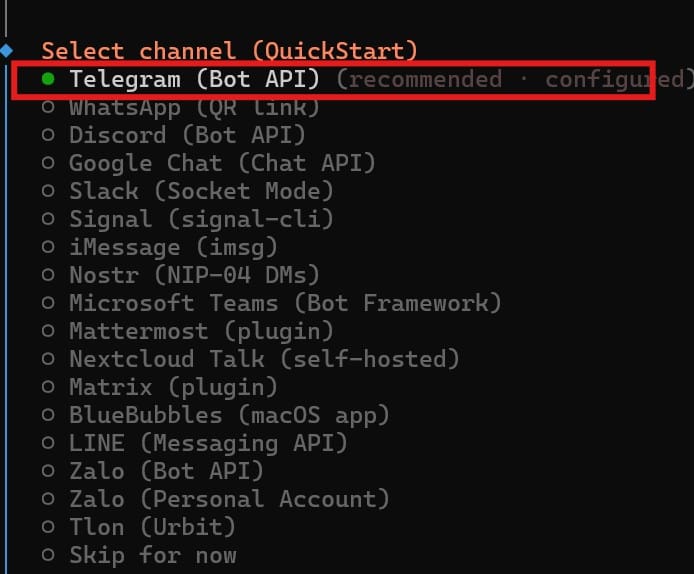
② Telegram already configured → Skip (leave as-is) 선택
텔레그램 봇이 이미 설정되어 있으니 그대로 둡니다.

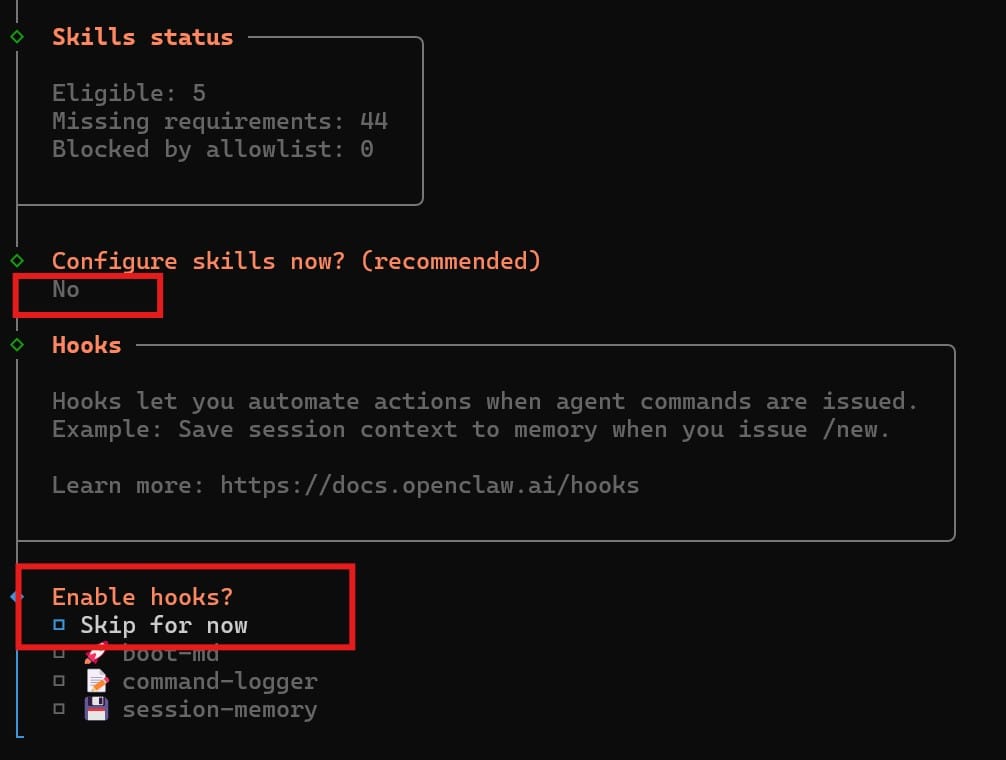
③ Configure skills now? → No 선택
스킬은 나중에 필요할 때 추가할 수 있습니다.
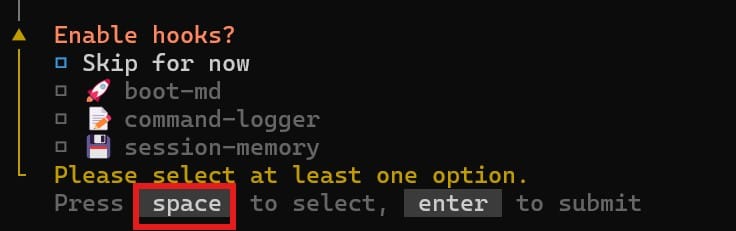
④ Enable hooks? → Skip for now 선택
여기서 주의할 점이 있습니다. 그냥 Enter를 누르면 "Please select at least one option"이라는 경고가 나옵니다. 스페이스바를 눌러서 체크한 다음 Enter를 눌러야 합니다.
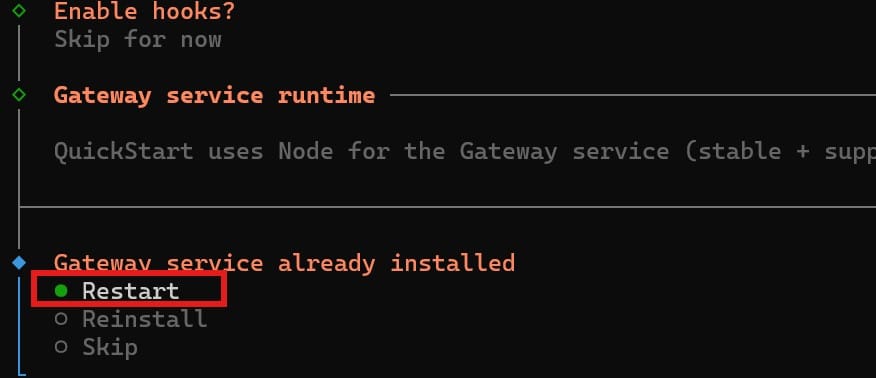
⑤ Gateway service already installed → Restart 선택
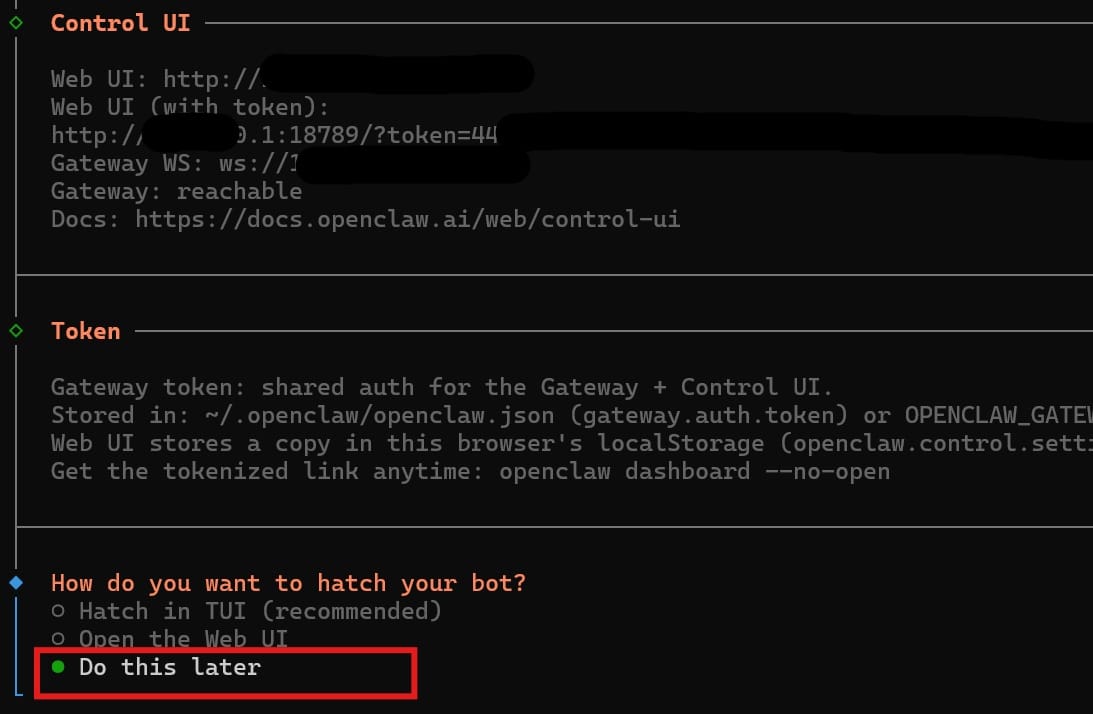
⑥ How do you want to hatch your bot? → Do this later 선택
먼저 모델이 제대로 추가되었는지 확인하는 것이 우선입니다.
⑦ Install shell completion script? → Yes 선택
쉘 자동완성 기능이 설치됩니다. 명령어 입력이 편리해집니다.
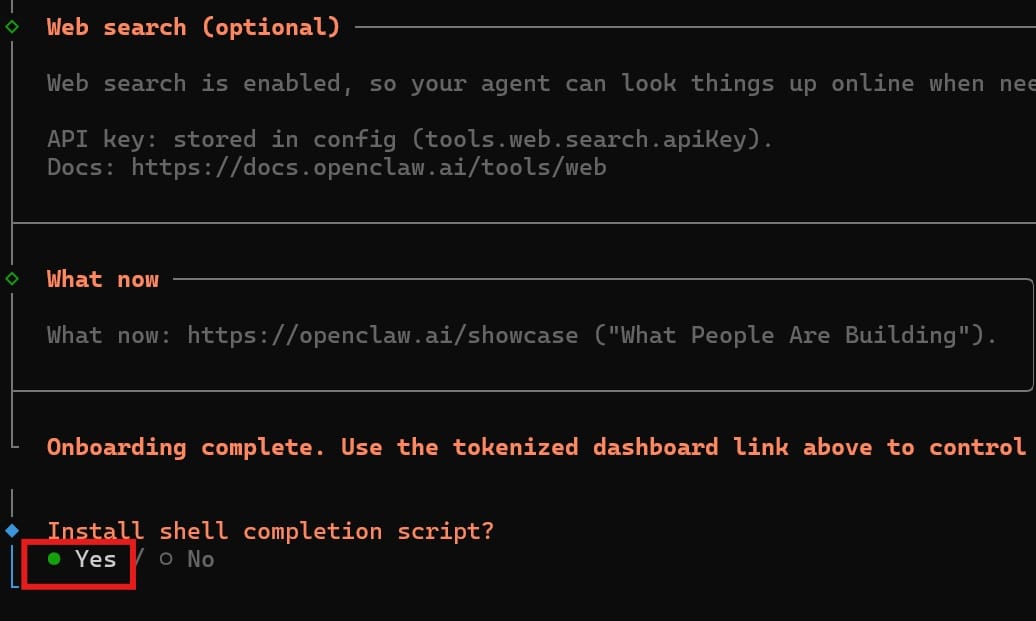
"Onboarding complete" 메시지가 나오면 온보딩이 모두 끝난 것입니다.
STEP 7. 텔레그램에서 모델 전환 및 테스트
온보딩이 끝났으니, 연동이 잘 되었는지 확인합니다.
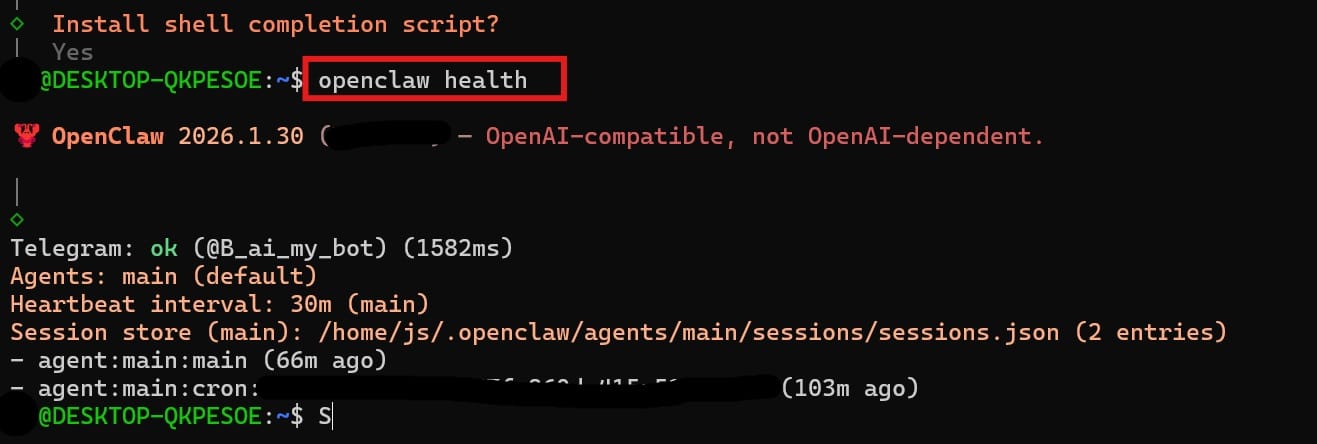
7-1. 게이트웨이 상태 확인
터미널에서 아래 명령어를 실행합니다.
bash
openclaw healthTelegram: ok 가 표시되면 정상입니다.
7-2. 모델이 안 보일 때 — OpenClaw 업데이트 및 configure
만약 텔레그램에서 /models 명령어를 보냈을 때 openai-codex가 목록에 없다면, OpenClaw를 최신 버전으로 업데이트해야 합니다. 전 보이지 않아서 업데이트를 했습니다.
bash
npm i -g openclaw@latest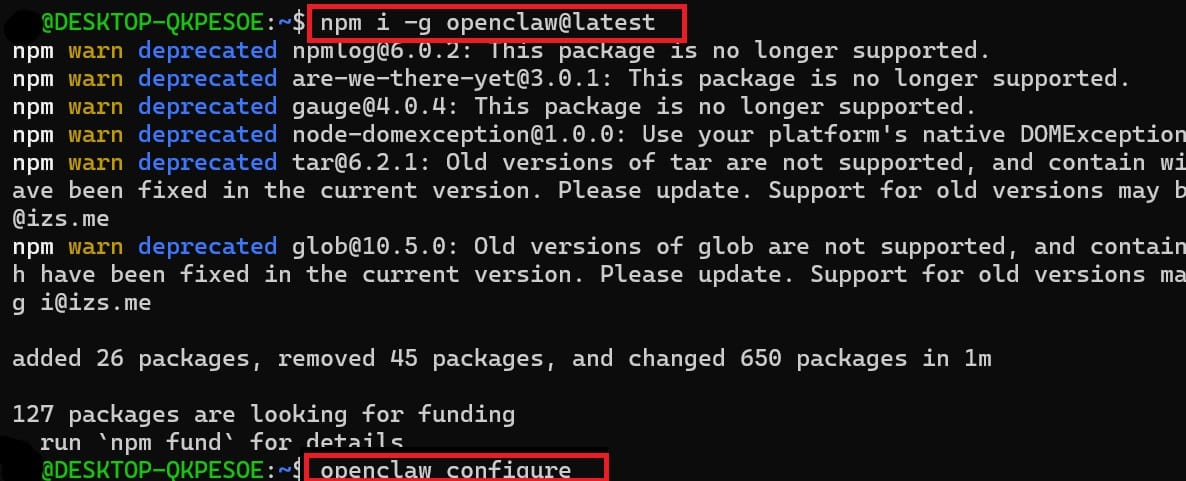
업데이트 후 모델 설정을 추가합니다.
bash
openclaw configure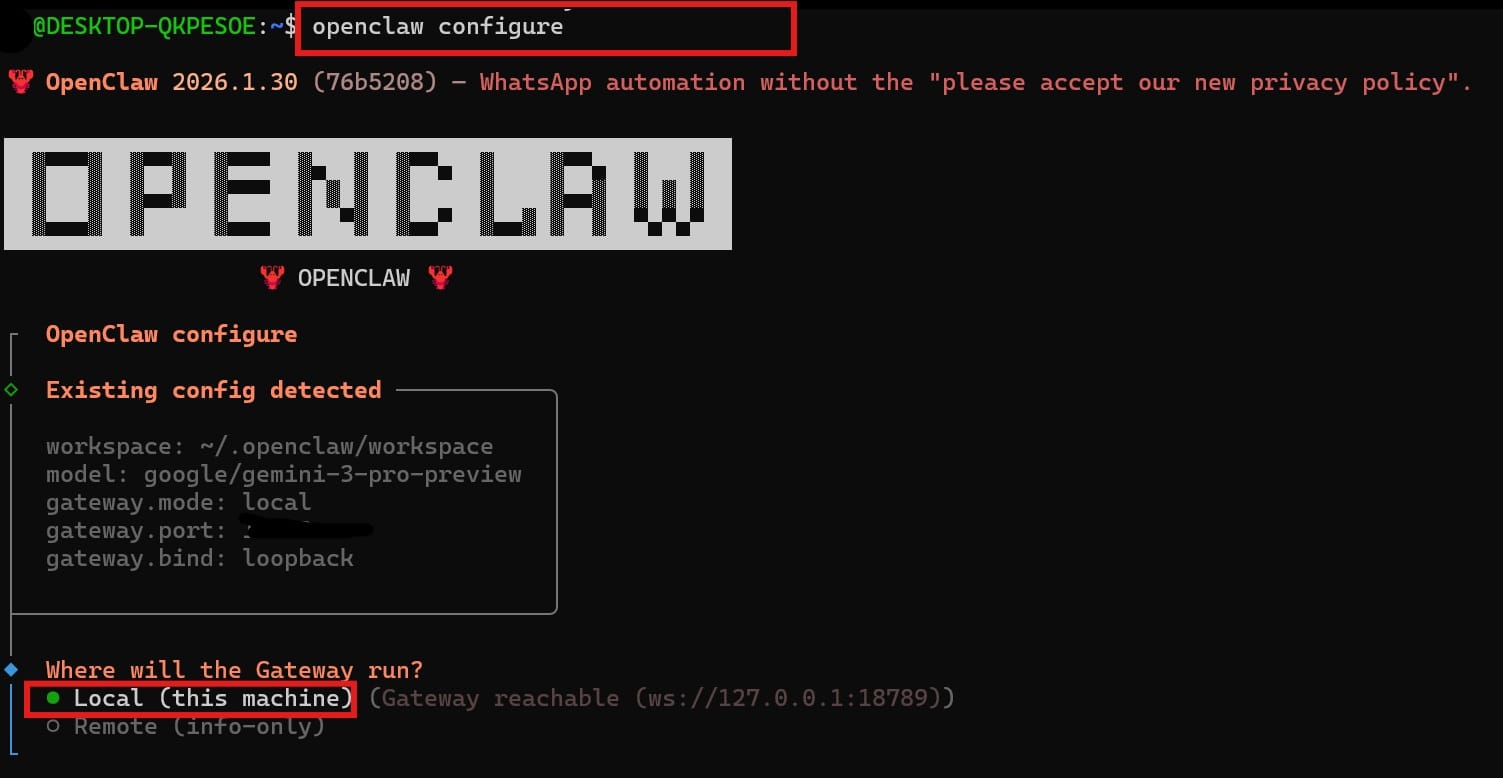
아래 순서대로 선택합니다.
- Where will the Gateway run? → Local (this machine) 선택
- Select sections to configure → Model 선택
- Model/auth provider → OpenAI 선택
- OpenAI auth method → OpenAI Codex (ChatGPT OAuth) 선택
모델 목록에서 openai-codex/gpt-5.3-codex-spark를 스페이스바로 체크합니다.
반드시 스페이스바로 체크해야 합니다. 엔터를 누르시면 선택이 안 됩니다.
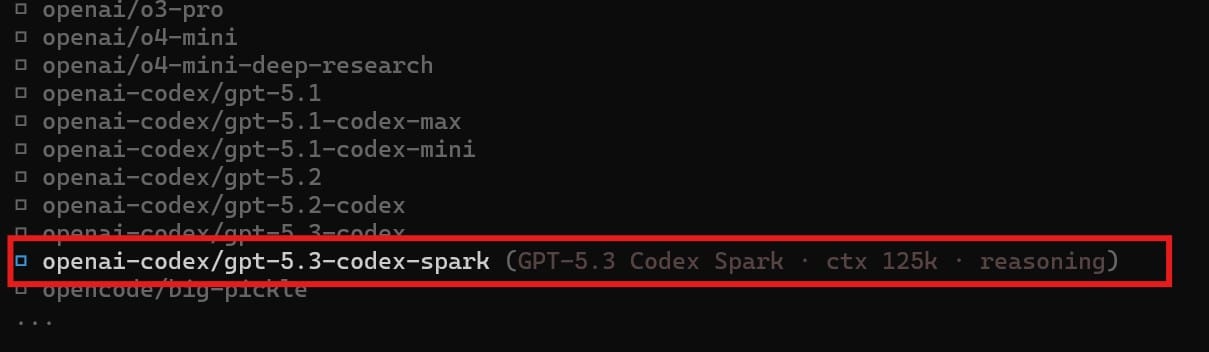
설정을 저장한 뒤 게이트웨이를 재시작합니다.
bash
openclaw gateway restart7-3. 텔레그램에서 최종 테스트
텔레그램 앱에서 OpenClaw 봇에게 아래 메시지를 보냅니다.
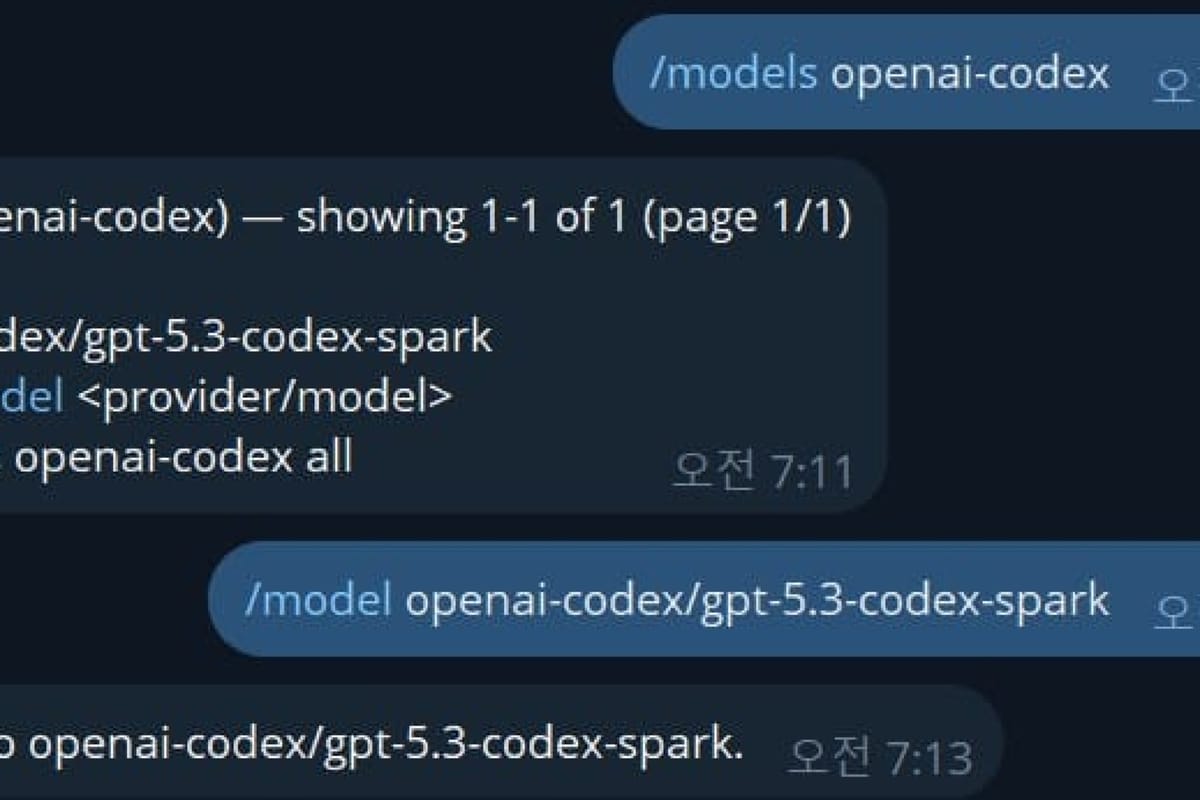
/models openai-codexopenai-codex/gpt-5.3-codex-spark가 목록에 보이면 연동 성공입니다.
모델을 전환합니다.
/model openai-codex/gpt-5.3-codex-spark"Model set to openai-codex/gpt-5.3-codex-spark." 메시지가 나오면 완료입니다.
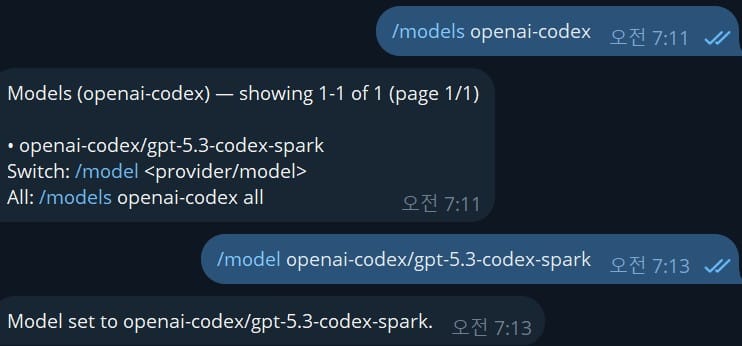
트러블슈팅: "Model is not allowed" 에러가 나올 수 있습니다. 저도 처음에 이 에러를 만났습니다. 이 경우openclaw configure에서 Model 섹션으로 들어가 해당 모델을 space bar로 허용 목록에 추가하고,openclaw gateway restart로 재시작하면 해결됩니다.
핵심 정리: Codex CLI와 OpenClaw의 차이
이 과정에서 헷갈리기 쉬운 부분을 정리합니다.
| 구분 | Codex CLI | OpenClaw 텔레그램 봇 |
|---|---|---|
| 용도 | 터미널에서 코딩 작업 | 메신저(텔레그램)로 AI 대화 |
| 실행 방법 | codex -m gpt-5.3-codex-spark | 텔레그램에서 /model 명령어 |
| 장점 | 코드 편집에 최적화, 초고속 반응 | 이동 중에도 사용 가능 |
둘은 별개의 도구이지만, 같은 ChatGPT Pro 인증을 공유합니다. 코딩 작업은 Codex CLI로, 일반 대화나 간단한 요청은 텔레그램 봇으로 사용하시면 됩니다.
전체 과정 한눈에 보기
| 단계 | 내용 | 핵심 명령어 |
|---|---|---|
| STEP 1 | 게이트웨이 중지 + Codex CLI 설치 | npm install -g @openai/codex |
| STEP 2 | ChatGPT Pro 로그인 | codex login |
| STEP 3 | Codex CLI 모델 실행 확인 | codex -m gpt-5.3-codex-spark |
| STEP 4 | OpenClaw에 인증 연결 | openclaw onboard --auth-choice openai-codex |
| STEP 5 | 브라우저에서 인증 완료 | URL 복사 → 터미널 붙여넣기 |
| STEP 6 | 온보딩 설정 마무리 | 화면 안내에 따라 선택 |
| STEP 7 | 텔레그램에서 테스트 | /model openai-codex/gpt-5.3-codex-spark |