Claude Cowork 윈도우11 설치부터
윈도우11에서 claude cowork 설치

윈도우에서 AI가 내 파일을 직접 정리해준다?
— Claude Cowork 4단계 시작법
작성 기준일: 2026년 2월 기준
엑셀 파일 수십 개, 다운로드 폴더에 쌓인 영수증 사진들. 일일이 정리하려면 반나절은 걸리는 작업입니다.
그런데 Claude Cowork(클로드 코워크)를 쓰면, "이 폴더 정리해줘"라고 말 한마디면 AI가 알아서 해준다고 합니다.
과거에는 맥(macOS)에서만 쓸 수 있었는데요. 2026년 2월 10일경 윈도우 버전이 정식 출시되면서, 이제 윈도우 11 사용자도 이 기능을 쓸 수 있게 되었습니다.
오늘은 컴퓨터 초보자도 따라할 수 있도록 설치부터 실전 활용까지 4단계로 정리해보겠습니다.
Claude Cowork, 그게 뭔데?
먼저 간단히 짚고 넘어갈게요.
Claude Cowork는 Claude Desktop(클로드 데스크톱) 앱 안에 있는 기능입니다. 일반 채팅과 달리, "작업(Task)" 단위로 목표를 주면 AI가 스스로 계획을 세우고 → 여러 단계를 실행하고 → 결과 파일까지 만들어주는 에이전트(agent, 스스로 판단하고 행동하는 AI) 방식으로 동작합니다.
쉽게 말하면, "디지털 비서에게 일을 시키는 것"이라고 생각하시면 됩니다. 파일을 일일이 업로드할 필요 없이, 내 컴퓨터 폴더를 바로 읽고 쓸 수 있다는 점이 핵심입니다.
참고로 현재 Cowork는 초기 연구 프리뷰(Research Preview) 단계입니다. 새로운 개선 사항이 자주 업데이트되고 있으니, 사용 중 변경 사항이 있을 수 있다는 점 참고해주세요.
시작 전 확인사항
아래 조건을 먼저 확인해보시기 바랍니다.
|
항목 |
조건 |
|
운영체제 |
Windows 10 또는 11 (x64 프로세서
필수, ARM64 미지원) |
|
요금제 |
유료 플랜 구독 필수 (Pro, Max, Team, Enterprise) |
|
설치 파일 |
Claude 공식 사이트(claude.com/product/cowork)에서
다운로드 |
|
⚠️ 주의: 무료 플랜에서는 Cowork 기능을 사용할 수 없습니다. 유료 플랜이 필요하다는
점, 꼭 참고해주세요. |
4단계로 바로 시작하기
1단계: Claude Desktop 앱 설치하기
Claude 공식 웹사이트(claude.com/product/cowork)에 접속합니다.
화면 중앙의 "Download Claude" 버튼을 클릭해 다운로드해주세요. 설치 파일을 실행하면 일반 프로그램 설치와 동일한 과정입니다.
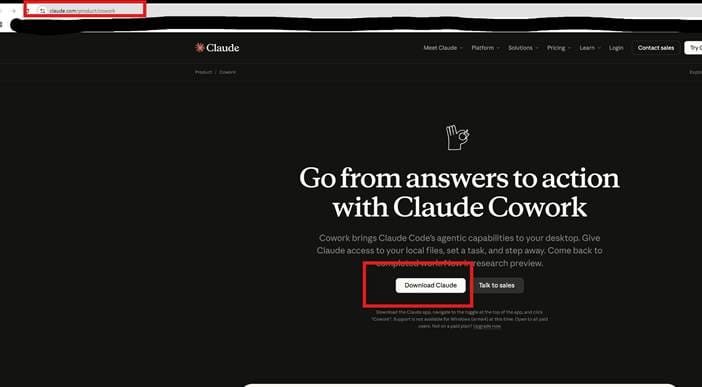
▲ claude.com/product/cowork 페이지에서 'Download Claude' 버튼 클릭
2단계: 앱 실행 후 로그인하기
설치가 완료되면 Claude Desktop 앱을 실행합니다. 처음 실행하면 로그인 화면이 나타납니다.
"Google로 계속하기" 버튼을 누르거나, 가입한 이메일 주소를 입력해서 로그인해주세요.
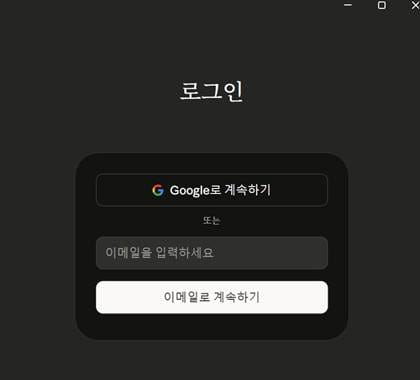
▲ Claude Desktop 앱 로그인 화면 — Google 계정 또는 이메일로 로그인
3단계: Cowork 탭으로 전환하기
로그인하면 앱 상단에 탭이 보입니다. "채팅"이나 "코드" 탭이 아니라, 가운데에 있는 "Cowork" 탭을 클릭해주세요.
이 탭을 선택해야 AI가 내 파일을 직접 다루는 에이전트 모드로 전환됩니다.
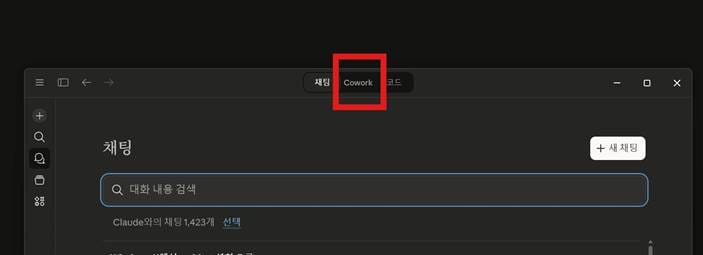
▲ 상단 탭에서 'Cowork'를 클릭하여 모드 전환 (빨간 표시 부분)
4단계: 작업 폴더 지정하고 시작하기
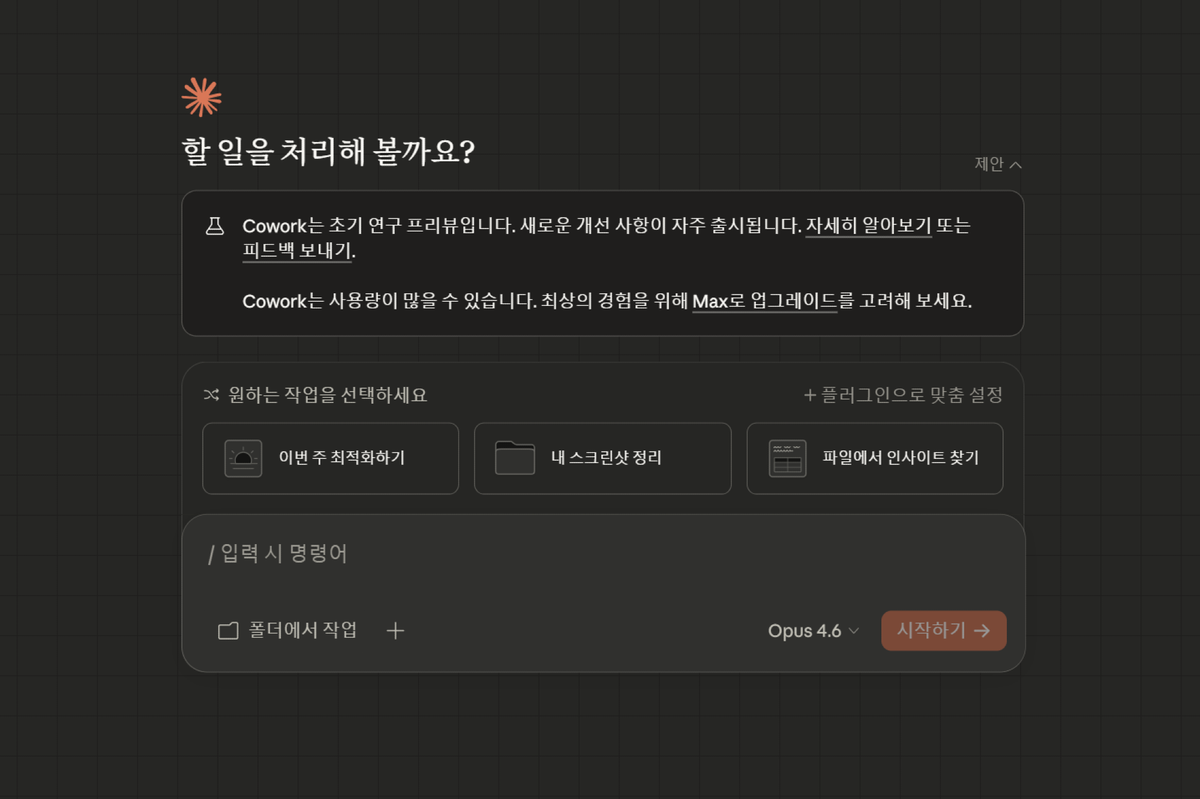
Cowork 탭을 클릭하면 "할 일을 처리해 볼까요?" 화면이 나타납니다.
하단 입력창의 "폴더에서 작업" 버튼을 클릭하면 AI가 작업할 폴더를 선택할 수 있습니다. Claude는 사용자가 허용한 폴더 안에서만 파일을 읽고, 수정하고, 새로 만들 수 있습니다.
화면에 보이는 "이번 주 최적화하기", "내 스크린샷 정리", "파일에서 인사이트 찾기" 같은 추천 작업 카드를 눌러 바로 시작할 수도 있고, 입력창에 직접 원하는 작업을 입력할 수도 있습니다.
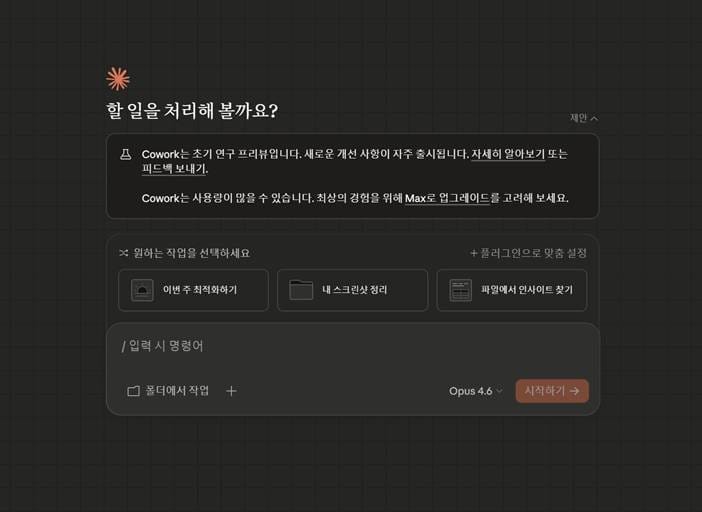
▲ Cowork 메인 화면 — 추천 작업 카드와 하단의 '폴더에서 작업' 버튼
|
💡 꿀팁: 처음 사용할 때는 중요한 원본 파일이 있는
폴더 대신, 테스트용 사본 폴더를 만들어서 지정하는 것이 안전합니다. 커뮤니티에서도 처음엔 테스트 폴더로 시작하라는 조언이 많습니다. |
작업을 지시하면 Claude가 작업 계획을 먼저 보여줍니다. 계획을 확인한 뒤 승인하면 AI가 실행에 들어갑니다. 파일 삭제 같은 위험한 동작은 별도 승인 요청이 뜨니, 그때 확인 후 허용해주세요.
바로 써먹는 프롬프트 예시 3가지
어떤 말을 해야 할지 막막하신 분들을 위해, 실제로 자주 쓰이는 프롬프트(AI에게 내리는 명령어)를 정리했습니다. 복사해서 바로 붙여넣기 해보세요.
① 다운로드 폴더 정리
|
이 폴더(Downloads)를
날짜(YYYY-MM) 기준으로 정리하고, 파일명에서 공백을 _로 바꿔줘. 변경 전/후
목록을 report.md로 남겨줘. |
② 문서에서 키워드 추출
|
이 폴더의
PDF/문서에서 '세금', '지방세', '감면' 키워드가 들어간 문장만 추출해서 표로 정리한 summary.docx를 만들어줘. |
③ 회의록 정리
|
회의록 텍스트 파일들을 읽고, 공통 쟁점/결정사항/할일(TODO)을 모아서 action_items.xlsx로 만들어줘. |
이런 일도 가능합니다 — 실전 활용 사례
Cowork는 단순 파일 정리를 넘어 다양한 업무에 활용됩니다.
영수증 자동 정리
폴더에 쌓인 영수증 이미지를 읽어서 날짜, 상호명, 금액을 추출하고, 수식이 포함된 엑셀 경비 보고서를 자동 생성할 수 있습니다.
PPT 초안 작성
회사 로고, 브랜드 가이드라인, 텍스트 자료가 담긴 폴더를 지정한 뒤 "10장짜리 투자 제안서 PPT를 만들어줘"라고 요청하면 슬라이드를 생성합니다.
데이터 분석 및 시각화
엑셀 데이터를 넘겨주고 "추이를 분석해서 차트와 인사이트 보고서를 만들어줘"라고 하면 분석 결과를 정리해줍니다.
회의록 및 후속 조치
회의 녹음 스크립트나 메모 파일을 주면, 요약본을 만들고 참석자들에게 보낼 후속 이메일 초안까지 작성합니다.
꼭 알아두세요 — 사용 시 주의사항 4가지
1. 앱을 끄면 작업이 중단됩니다.
Cowork가 작업 중일 때 앱을 닫거나 컴퓨터를 절전 모드로 두면 작업이 멈춥니다. 작업이 끝날 때까지 앱을 열어두세요.
2. 세션 간 기억이 없습니다.
이전 대화 내용을 다음 세션에서 기억하지 못합니다. 결과물은 반드시 파일로 저장해두세요.
3. 백업은 필수입니다.
파일 삭제나 덮어쓰기가 가능하므로, 중요한 폴더는 사전에 백업해두시기 바랍니다. 실제로 커뮤니티에서 파일이 대량 삭제된 경험담도 보고된 바 있습니다.
4. 토큰 소모가 빠릅니다.
복잡한 다단계 작업을 수행하기 때문에 일반 채팅보다 토큰(AI가 처리하는 텍스트 단위) 사용량이 빠르게 소진됩니다. Cowork 화면에서도 "사용량이 많을 수 있으니 Max 업그레이드를 고려"하라는 안내가 나옵니다.
반복 작업을 더 편하게 — Global Instructions 활용 팁
매번 같은 설명을 반복하기 번거롭다면, Global Instructions(전역 지시) 또는 Folder Instructions(폴더별 지시)를 설정해보세요.
예를 들어 파일명 규칙이나 결과물 형식을 미리 지정해두면, 매 작업마다 긴 설명을 입력하지 않아도 됩니다. Cowork 메인 화면 우측 상단의 "플러그인으로 맞춤 설정" 메뉴에서 확인할 수 있습니다.
마무리
정리하면, 시작 순서는 이렇습니다.
|
유료
플랜 가입 → 데스크톱 앱 설치 → Cowork 탭 선택 → 작업
폴더 지정 |
처음엔 테스트 폴더로 간단한 파일 정리부터 시도해보시는 걸 추천합니다.
이 글은 2026년 2월 기준으로 작성되었습니다. AI 도구는 업데이트가 잦으므로, 최신 기능이나 요금 정보는 Claude 공식 사이트(claude.com)에서 확인해주시기 바랍니다.