claude cowork(윈도우에서 클로드코워크)사용기
[AI 활용 및 경험] 다운로드 폴더, AI가 3분 만에 정리


컴퓨터의 [다운로드] 폴더, 다들 어떻게 관리하시나요?
저도 매번 정리를 미루다 보니, 정체불명의 파일들이 산더미처럼 쌓이곤 합니다.
사실 미룬다기 보다는 그냥 놔둔다는 표현이 맞겠습니다.
최근 문서와 컴퓨터 작업을 도와주는 AI로 Claude(클로드)의 Cowork(코워크) 기능이 아주 뜨겁습니다.
클로드는 정말 비싼 거 말고는 단점이 거의 없는 듯합니다.
사실 저는 직장 컴퓨터에서 시도했다가 한 번 실패를 맛봤습니다. 가상 네트워크 설치로 인해 ip가 저장된 업무에 필요한 프로그램 접속이 안 되더라구요.
결국 집에서 사용하는 윈도우11(Windows 11) PC로 다시 도전해 보았습니다.
결과는 어땠을까요? 첫 인상은 대만족이었습니다
1단계: 클로드(Claude) 내 컴퓨터에 설치하기
가장 먼저 내 컴퓨터에 클로드 프로그램을 깔아주어야 합니다.
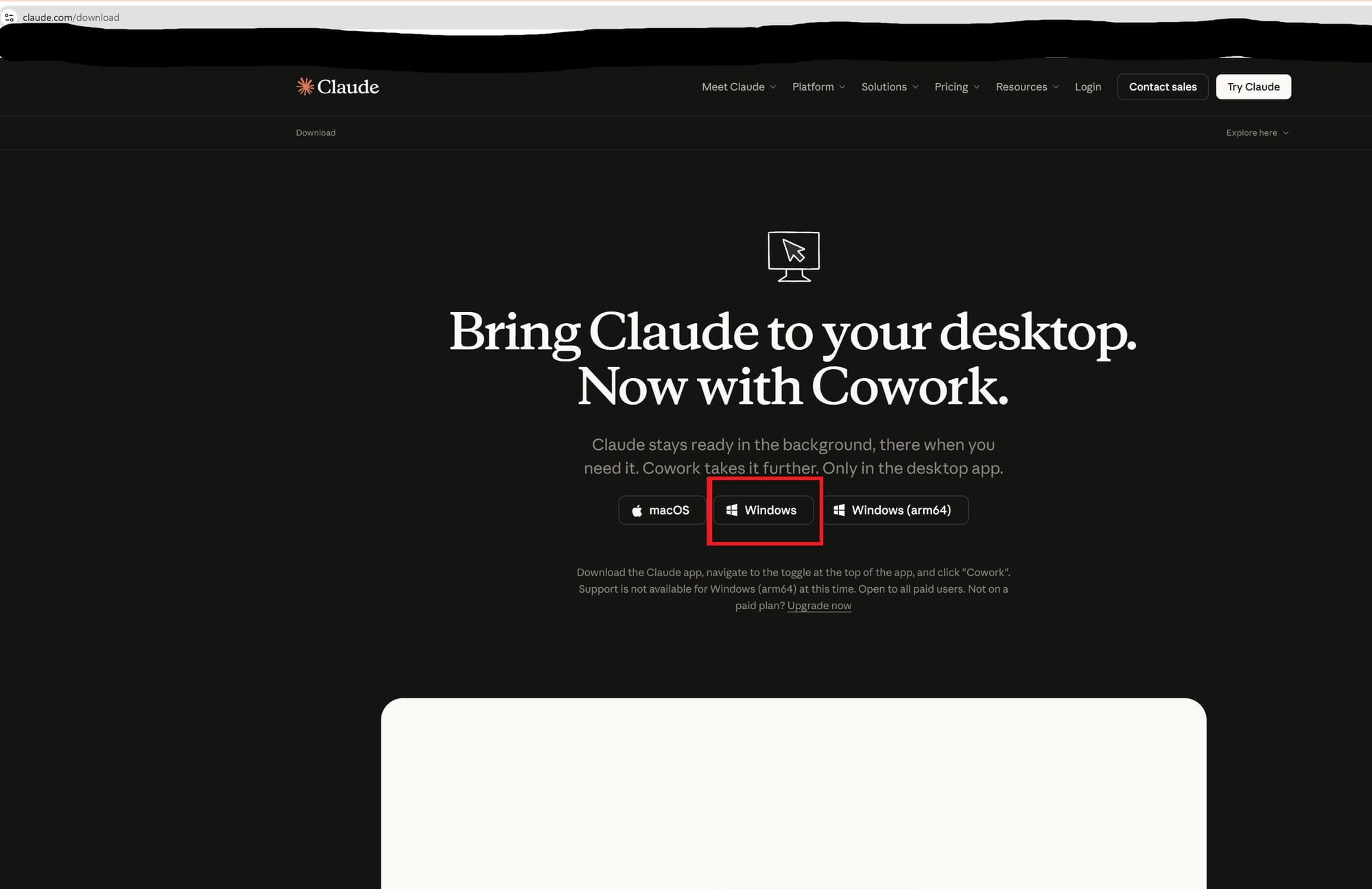
- 인터넷 창을 열고
claude.com/download주소로 접속합니다. - 화면 한가운데 보이는 [Windows(윈도우)] 버튼을 클릭해 줍니다.
- 다운로드된 파일을 더블클릭해서 설치해 주세요. 기본 준비는 모두 끝났습니다!
2단계: 코워크(Cowork) 실행하고 작업할 폴더 고르기
프로그램을 켜고 로그인을 하면 메인 화면이 우리를 반겨줍니다.
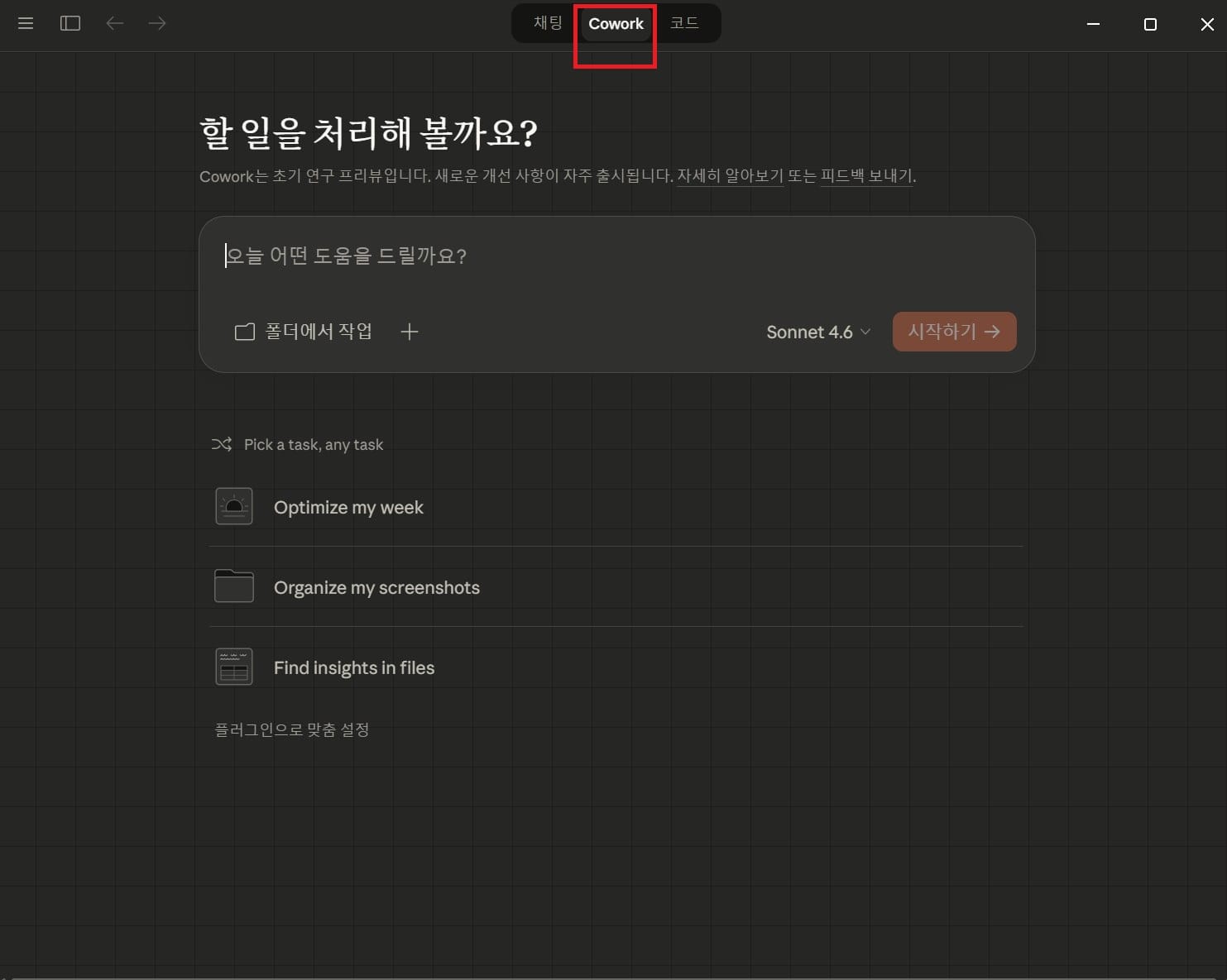
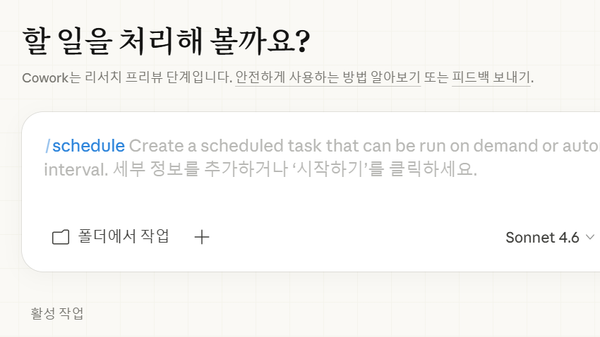
- 화면 맨 위쪽 가운데를 보시면 [Cowork]라는 메뉴가 있습니다. 이것을 꾹 눌러주세요.
- '할 일을 처리해 볼까요?'라는 문구가 나오는데, 처음엔 뭘 해야 할지 조금 막막하실 수 있습니다. 저도 그랬거든요!
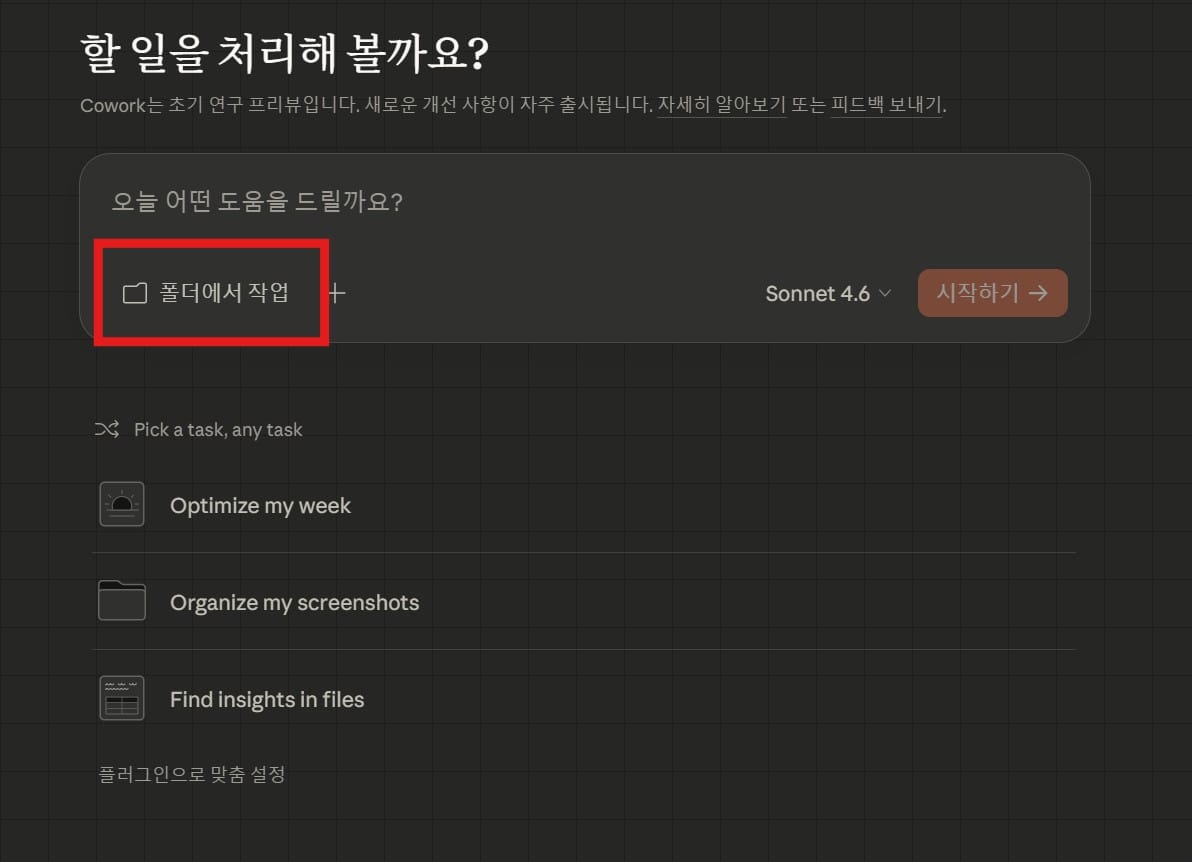
- 우리는 지저분한 파일을 정리할 것이므로, 화면의 [폴더에서 작업] 버튼을 클릭합니다.
💡 문제 발생
저는 처음에 넉넉한 D드라이브 다운로드 폴더를 통째로 정리시키려 했습니다. 그런데 "홈 디렉토리 내의 폴더만 사용할 수 있다" 메시지가 나왔습니다. D드라이브는 되는지 안 되는지 확인해보고 다음에 작업하기로 하고,
결국 이번엔 가장 골칫거리인 C드라이브의 [다운로드] 폴더를 타깃으로 진행했습니다.
3단계: AI에게 카톡 하듯 명령 내리기
폴더를 선택했다면, 이제 AI에게 프롬프트(AI에게 내리는 명령어)를 입력할 차례입니다. 어렵게 생각하실 필요 전혀 없습니다. 사람에게 부탁하듯 구체적으로 적어주면 됩니다.
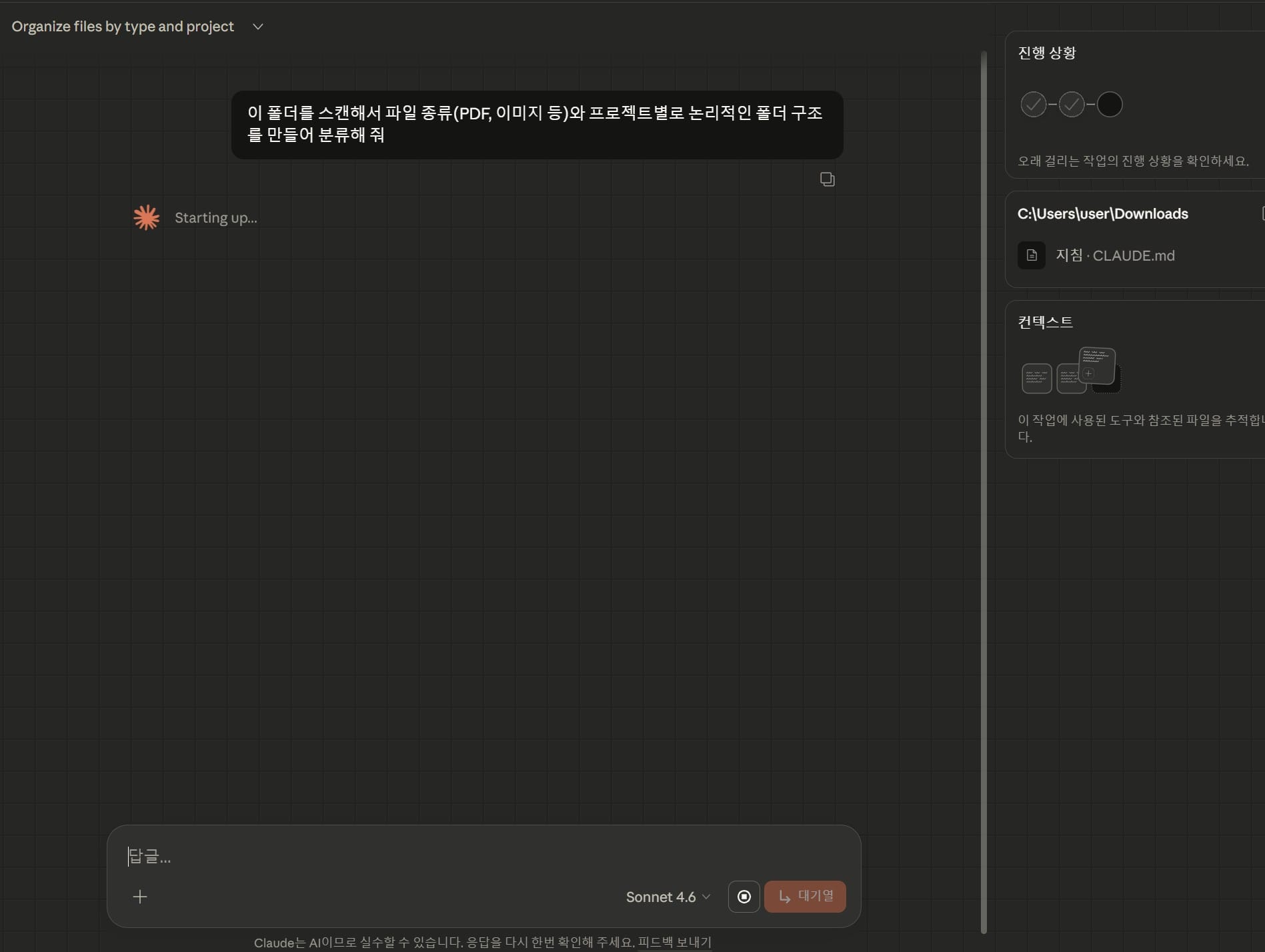
채팅창에 아래 문장을 그대로 복사해서 붙여넣어 보세요.
"이 폴더를 스캔해서 파일 종류(PDF, 이미지 등)와 프로젝트별로 논리적인 폴더 구조를 만들어 분류해 줘."
4단계: 알아서 척척! AI의 놀라운 파일 분석 능력
명령을 내리고 엔터를 치자마자, 정말 마법 같고 놀라운 일이 벌어졌습니다.
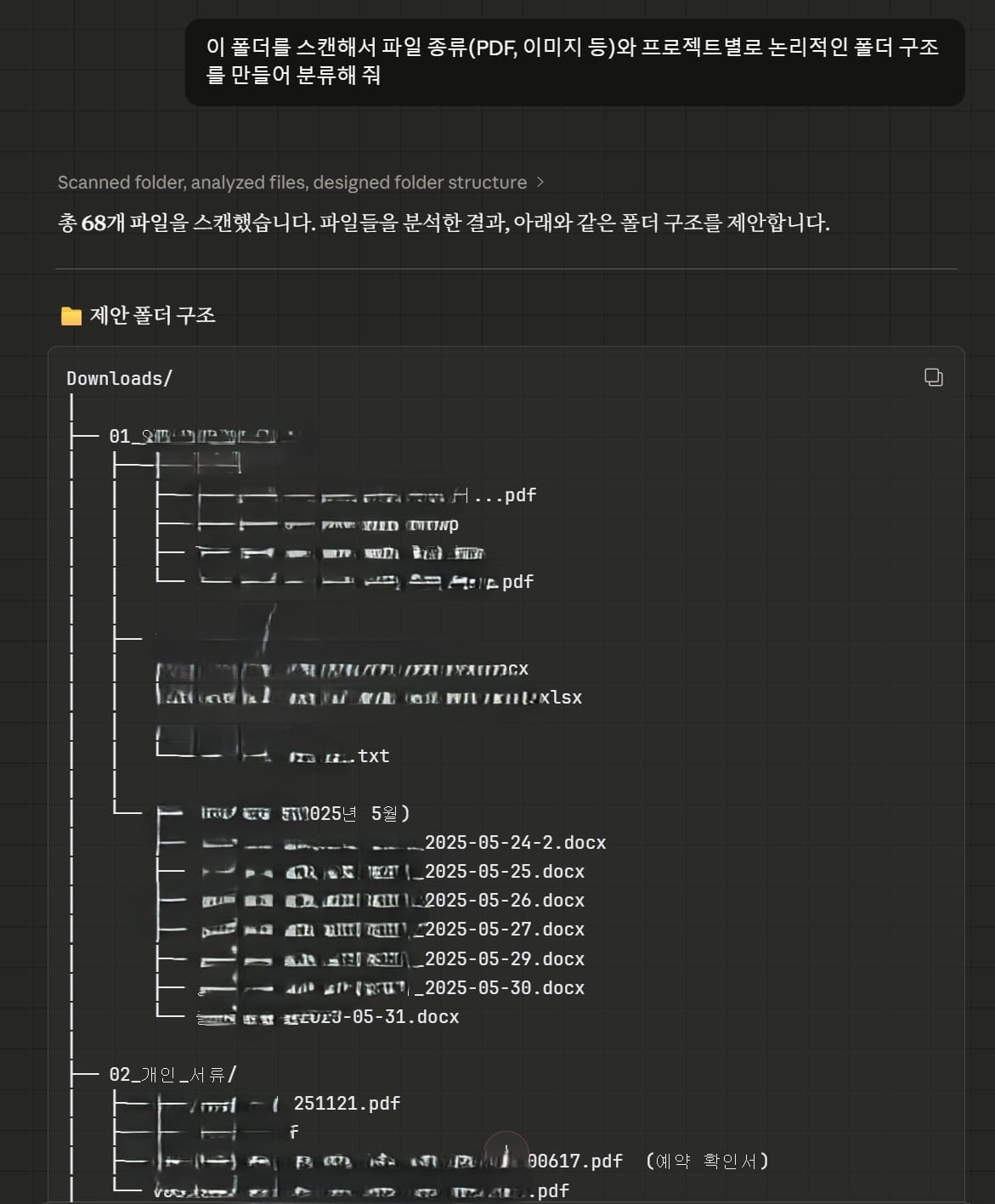
클로드가 스스로 폴더 안의 수많은 파일을 쭉 스캔하기 시작합니다.
그러더니 파일들의 내용을 쓱 분석해서, 업무/개인 서류/소프트웨어 등 알아보기 쉬운 '새로운 폴더 구조'를 만들어서 보여줍니다. 제가 기대했던 것 그 이상이었습니다.
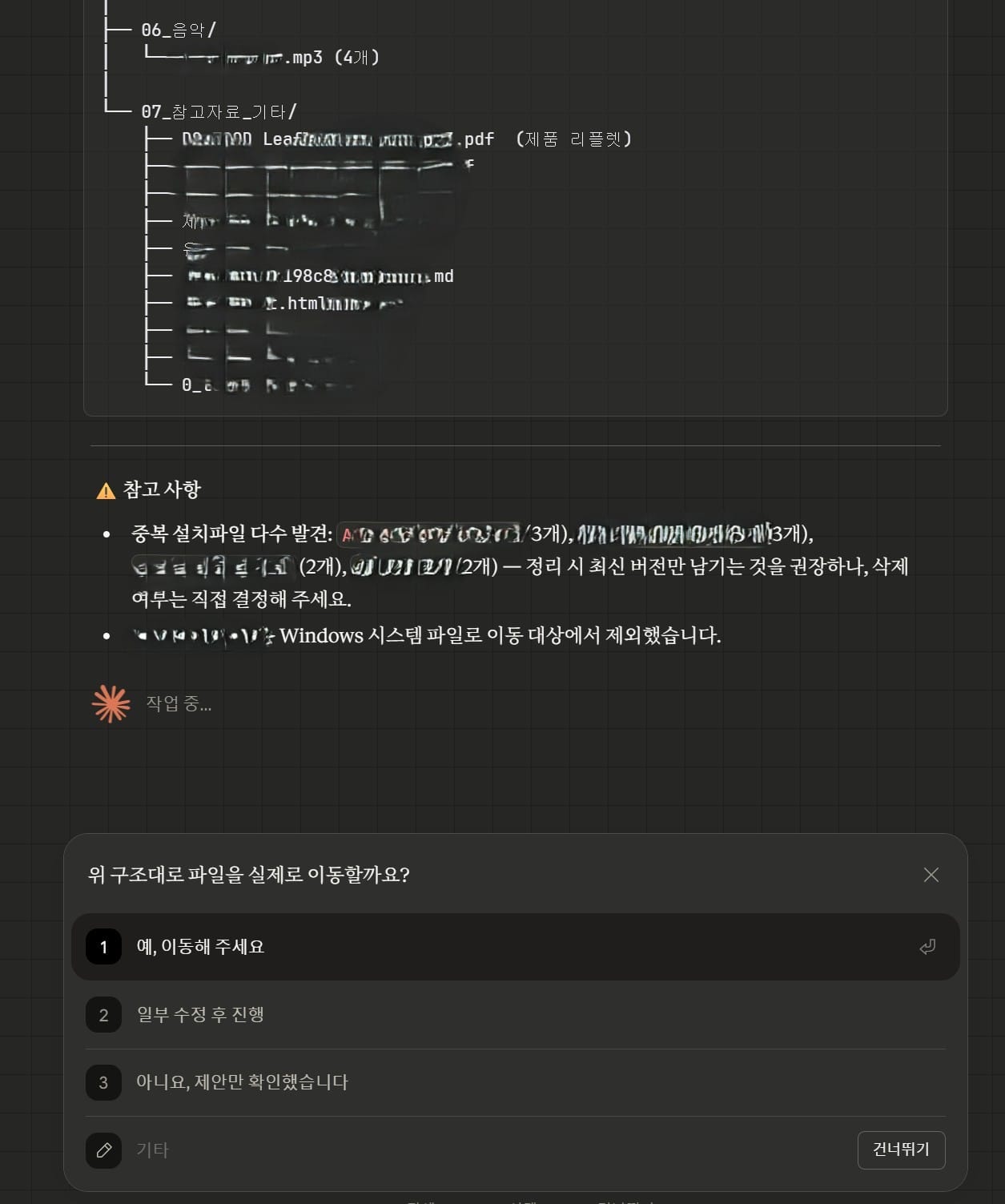
게다가 똑같은 프로그램 설치 파일이 여러 개 있는 '중복 파일'까지 귀신같이 찾아내서 콕 집어 알려줍니다.
분석이 끝나면 친절하게 '위 구조대로 파일을 실제로 이동할까요?'라고 물어봅니다.
우리는 기분 좋게 [1. 예, 이동해 주세요]를 눌러주면 됩니다.
5단계: 완벽하게 정리된 내 컴퓨터 확인하기
이제 내 컴퓨터의 [다운로드] 폴더를 직접 열어보겠습니다. 두구두구...
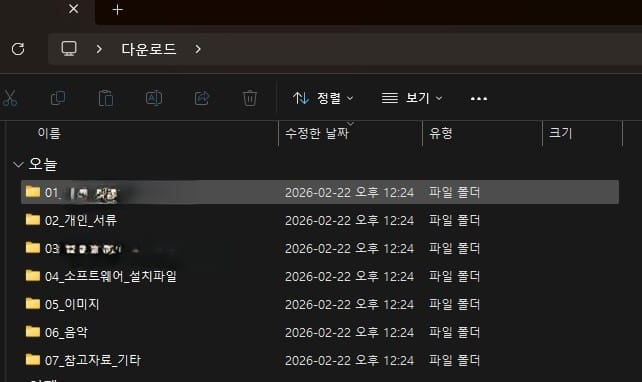
와, 보이시나요? 뒤죽박죽 쓰레기통 같던 파일들이 AI가 만들어준 폴더 방으로 깔끔하게 나뉘어 들어갔습니다. 저절로 "대단하다"는 소리가 나오더라고요.
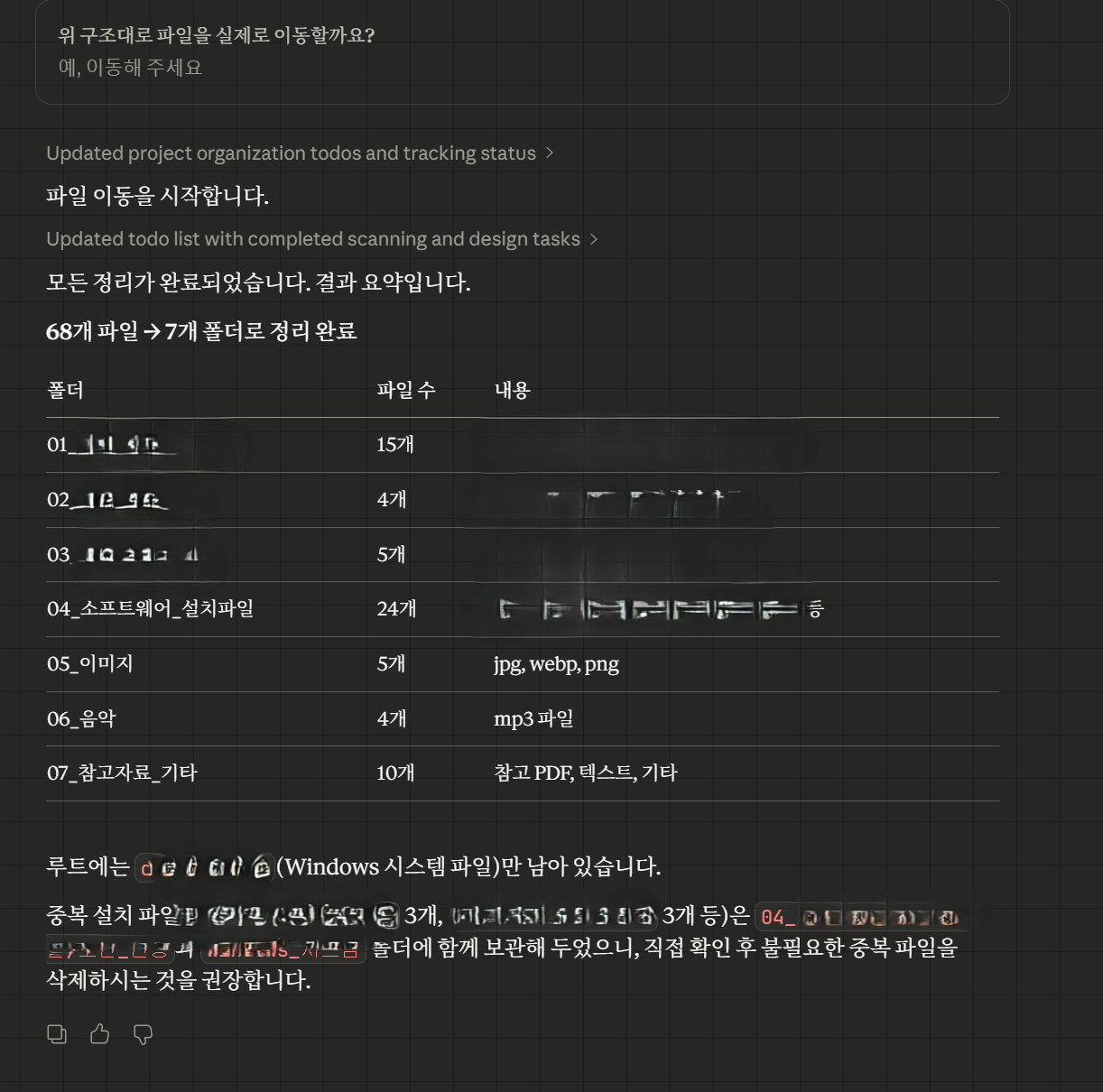
클로드 화면을 보면, 총 68개의 파일이 어떤 폴더로 몇 개나 이동했는지 표로 깔끔하게 요약해서 보여줍니다.
제가 직접 폴더 만들고, 하나하나 확인해서 마우스로 옮겼다면 몇 시간은 걸렸을지도 모르는 일인데 말입니다.
마무리하며
오늘은 클로드 코워크(Claude Cowork)를 활용해 윈도우 컴퓨터의 파일을 자동 정리하는 방법을 알아보았습니다.
보신 것처럼, 그저 친구에게 부탁하듯 우리말로 타이핑만 해주면 알아서 일을 해냅니다.
늘 바탕화면이나 다운로드 폴더가 꽉 차서 답답하셨던 분들에겐 정말 좋을 거라는 생각이 듭니다.