AI로 영상 만드는 Kling(클링) 3단계 초보 가이드
AI 영상 최고의 도구 중 하나 Kling

✍️ 작성 기준: 2025년 5월
들어가며 — AI 영상, 아직도 어렵다고 생각하시나요?
"AI로 영상을 만든다고?"
처음 들으면 막막하실 겁니다. 영상 편집 프로그램도 어려운데, AI까지?
저도 처음엔 그랬습니다. 그런데 Kling AI(클링 AI)를 써보고 생각이 완전히 바뀌었습니다.
텍스트 한 줄만 입력하면 5~10초짜리 영상이 뚝딱 만들어집니다. 사진 한 장을 넣으면 그 사진 속 인물이 움직이기 시작합니다.
저는 Midjourney(미드저니)로 이미지를 만들고, Kling(클링)으로 영상을 만들고, ElevenLabs(일레븐랩스)로 음성을 입혀 영상을 완성했습니다. 운 좋게 작게나마 수상도 할 수 있었습니다.(물론 지금 하라고 하면 못합니다. 경쟁도 훨씬 치열해졌고, 잘하는 분들도 워낙 많아서요)
이 글에서는 왕초보도 오늘 바로 따라 할 수 있는 Kling AI 사용법을 알려드리겠습니다. 어려운 건 다 빼고, 핵심만 3단계로 정리했습니다.
Kling AI(클링 AI), 대체 뭔가요?
Kling AI는 텍스트나 이미지를 넣으면 영상을 자동으로 만들어주는 AI 도구입니다.
초기 AI 영상 제작 분야에는 Runway(런웨이)의 Gen 시리즈, Luma(루마), invideo AI 등 여러 도구가 있었습니다. 하지만 어느 순간 Kling(클링)이 치고 올라왔어요.
이유는 간단합니다. 사용자가 원하는 장면을 가장 잘 이해하고, 자연스러운 영상을 만들어주기 때문입니다.
2025년 5월 기준, Google(구글)의 Veo 3 등 새로운 도구도 등장하고 있지만, 이미지를 기반으로 영상을 만드는 Image to Video 기능이 필요하다면 Kling을 많이 사용하는 편입니다.
👉 홈페이지 주소: https://klingai.com/global/
1단계. 회원가입하고 첫 화면 둘러보기
먼저 Kling AI 홈페이지에 접속해볼게요.
- 위 링크를 클릭합니다.
- 우측 상단의 Sign Up(회원가입) 버튼을 눌러주세요.
- Google(구글) 계정이나 이메일로 가입할 수 있습니다.
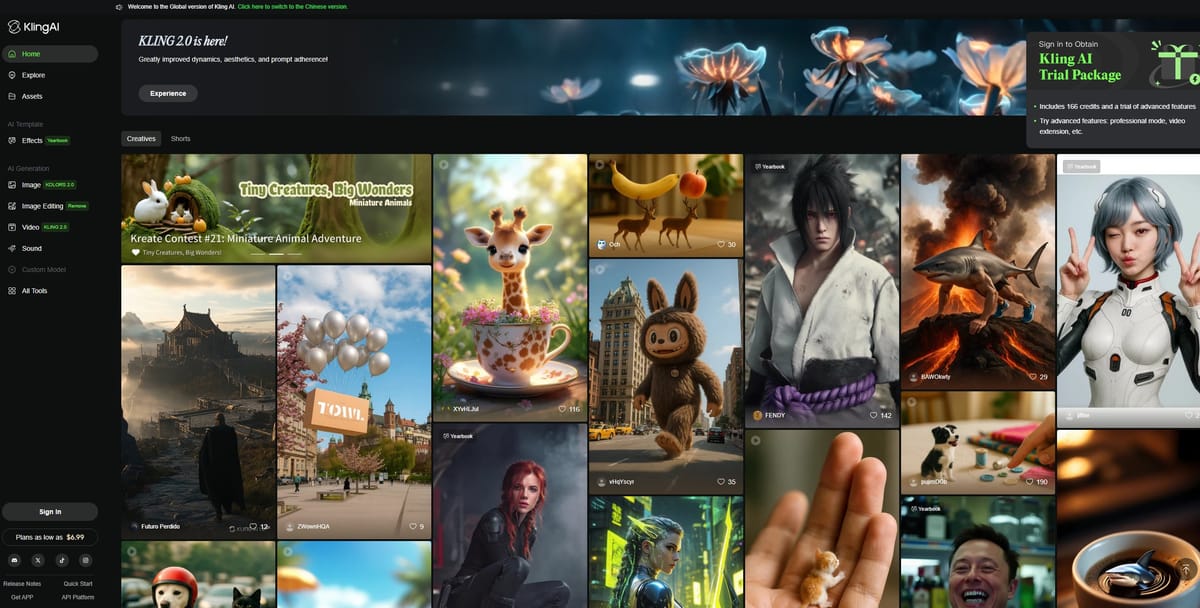
가입이 끝나면 메인 화면이 나옵니다. 다른 사용자들이 Kling으로 만든 다양한 영상을 구경할 수 있어요.
저도 처음에 여기서 다른 사람들 결과물을 보면서 "이게 AI로 만든 거라고?" 하고 놀랐습니다.

2단계. 텍스트로 영상 만들기 (Text to Video)
Kling AI에서 가장 먼저 해볼 기능은 Text to Video입니다. 말 그대로, 글자만 입력하면 영상이 만들어지는 기능이에요.
따라 하기
- 메인 화면에서 "AI Video" 메뉴를 선택합니다.
- Prompt(프롬프트) 입력칸에 원하는 장면을 적어주세요.
- Negative Prompt(네거티브 프롬프트) 칸에는 영상에 나오면 안 되는 요소를 적어주세요.
- Generate(생성) 버튼을 누르면 끝입니다.
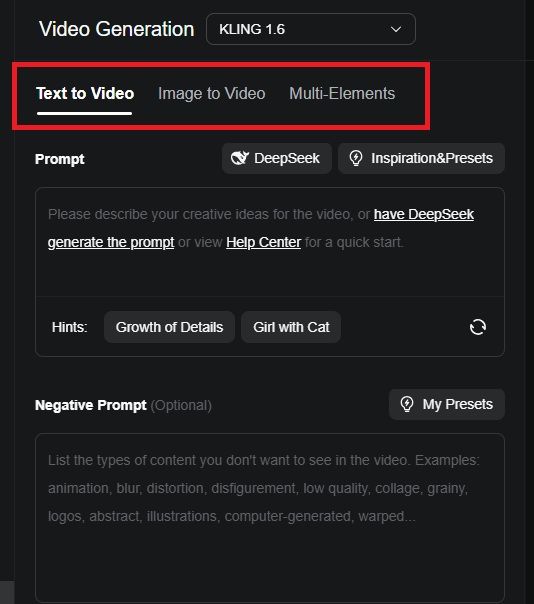
프롬프트(AI에게 내리는 명령어) 작성 팁
처음에 "고양이 영상 만들어줘"라고만 쓰면 원하는 결과가 안 나올 수 있습니다. 조금만 구체적으로 쓰면 결과물이 확 달라져요.
핵심은 "누가 + 무엇을 + 어디서 + 어떻게" 구조로 쓰는 겁니다.
| 이렇게 쓰면 (❌ 모호함) | 이렇게 바꿔보세요 (✅ 구체적) |
|---|---|
| 고양이 영상 | 파란 눈을 가진 흰색 페르시안 고양이가 거실에서 털실뭉치를 가지고 놀고 있다 |
| 공룡 영상 | 거대한 티렉스가 울창한 숲속을 전속력으로 달리고 있다, 시네마틱 앵글 |
💡 추가 팁: "클로즈업으로", "넓은 샷으로", "시네마틱 앵글" 같은 카메라 앵글 키워드를 넣으면 훨씬 전문적인 영상이 나옵니다.
3단계. 이미지로 영상 만들기 (Image to Video)
여기가 Kling의 진짜 강점입니다.
영상을 여러 개 이어붙이다 보면 같은 인물인데 얼굴이 달라지는 문제가 생깁니다. 이걸 일관성 문제라고 하는데요.
Image to Video 기능을 쓰면 이 문제를 크게 줄일 수 있습니다. 내가 원하는 이미지를 기준으로 영상을 만들기 때문이에요.
따라 하기
- "Image to Video" 메뉴를 선택합니다.
- 기준이 될 이미지를 드래그 앤 드롭(끌어다 놓기) 또는 클릭으로 업로드합니다.
- Start Frame(시작 프레임), End Frame(끝 프레임) 두 곳에 넣을 수 있지만, 하나만 넣어도 괜찮습니다.
- Prompt 칸에 원하는 움직임을 적어주세요.
- Generate 버튼을 누릅니다.
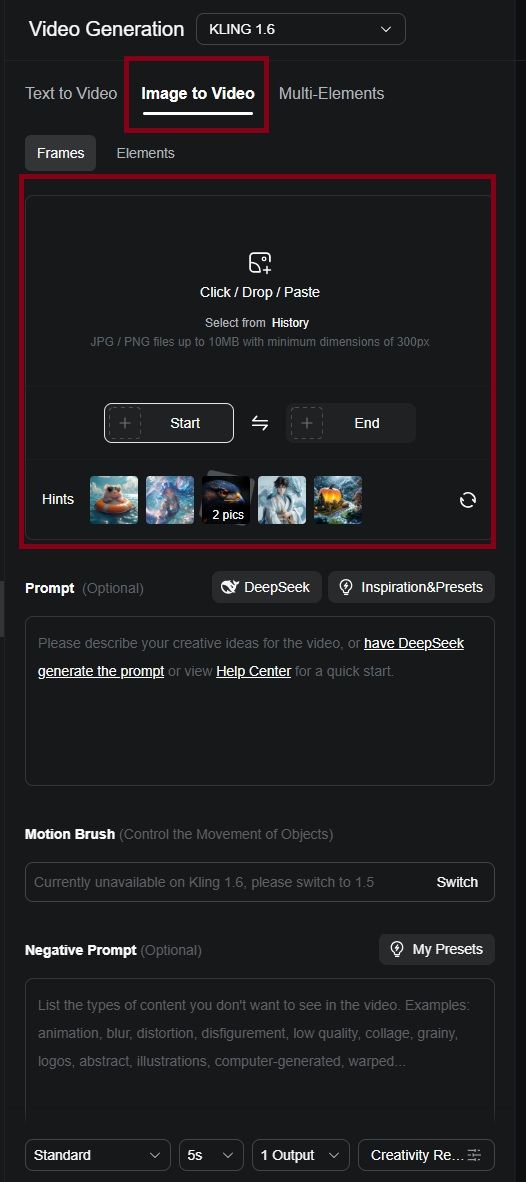
🎨 Motion Brush(모션 브러시) — 원하는 부분만 움직이게 하기
이 기능이 좀 더 고급이지만, 알아두면 정말 유용합니다. 사진 속 특정 부분만 골라서 움직임을 지정하는 기능이에요.
예를 들어, 사진 속 자동차만 도로를 따라 움직이게 하거나, 사람이 손만 흔들게 할 수 있습니다.
사용 방법은 이렇습니다:
- 이미지 업로드 후 Motion Brush 버튼을 클릭합니다.
- **Area(영역)**를 활성화한 뒤, 움직이고 싶은 부분을 브러시로 칠합니다.
- **Track(트랙)**을 선택하고 움직임 방향을 그려줍니다.
- 화살표가 나타나면서 움직임 경로가 설정됩니다.
한 장면에서 최대 6개 요소에 각각 다른 움직임을 줄 수 있습니다.
Kling AI의 주요 기능 한눈에 보기
| 기능 | 설명 |
|---|---|
| Text to Video | 텍스트만 입력하면 영상 생성 |
| Image to Video | 이미지를 기반으로 영상 생성 (일관성 유지에 유리) |
| Motion Brush | 이미지 속 특정 요소만 골라 움직임 제어 |
| Elements | 여러 참조 이미지를 활용해 캐릭터 일관성 유지 |
| Lip Sync | 영상 속 인물의 입 모양을 텍스트/오디오와 자동 일치 |
| HD 지원 | 최대 1080p 해상도 영상 출력 |
마무리 — 여기까지 했다면, 기본은 완성입니다
여기까지 따라오셨다면 Kling AI로 기본적인 영상을 만드는 방법은 충분히 익히신 겁니다.
물론 실력을 더 올리려면 다양한 프롬프트(AI에게 내리는 명령어)를 직접 시도해봐야 합니다. 저도 유료 결제 후 많은 영상을 생성해보면서 감을 잡았어요.
한 가지 팁을 드리자면, 프롬프트 관련 정보를 모아서 ChatGPT(챗지피티), Claude(클로드), Gemini(제미나이) 같은 AI에게 "이 정보를 바탕으로 Kling용 프롬프트를 만들어줘"라고 요청하면 나만의 프롬프트를 더 쉽게 만들 수 있습니다.